 Equipo de TheGameHosting
Para actualizar un servidor de Minecraft sin perder tu mundo, haz backup de las carpetas del mundo y de los plugins, comprueba que tus plugins o mods soportan la versión nueva, detén el server, cambia el JAR del servidor por el nuevo y vuelve a iniciarlo. Guarda el backup hasta que hayas jugado en la versión nueva. En TheGameHosting, el Version Changer cambia el JAR por ti.
La actualización en sí toma minutos. Lo que protege tu mundo es la preparación, así que la guía empieza ahí y termina con cómo volver atrás si algo sale mal.
Antes de actualizar
- Haz un backup. Los docs de Paper lo llaman el paso más importante y el que más gente se salta. Respalda las carpetas del mundo, los archivos de configuración del servidor y los archivos de configuración y JAR de los plugins.
- Revisa tus plugins o mods. Abre la página de cada uno y confirma que existe una build para la versión nueva de Minecraft. Si alguno no la tiene, espera. Nuestras guías de plugins y mods te dicen dónde buscarlos.
- Revisa Java. Las versiones nuevas de Minecraft pueden subir el Java mínimo. De la 1.20.5 a la 1.21.11 se necesita Java 21, y de la 26.1 en adelante, Java 25. La última versión al momento de escribir esto es la 26.3.
- Avisa a tus jugadores. Tienen que actualizar su juego a la misma versión, o usar ViaVersion si permites otras versiones.
En un server Paper, eso significa las carpetas del mundo, archivos de configuración como server.properties y la carpeta plugins, que guarda tanto los JAR como su configuración. Guarda varios backups de distintos momentos en vez de uno solo. Si el problema aparece un día después, un backup más viejo te deja retroceder más.
Actualizar desde el panel de TheGameHosting
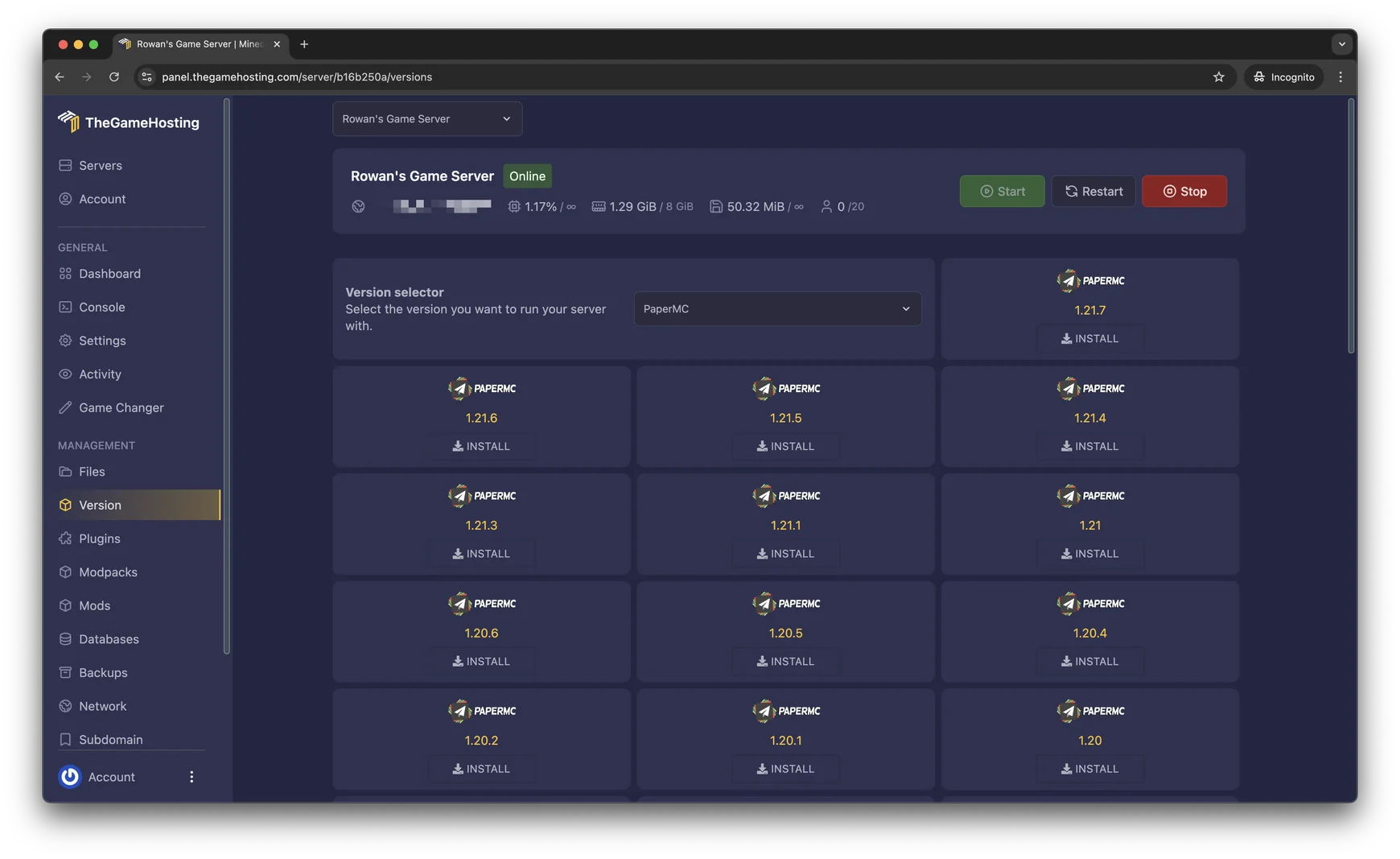
El Version Changer del panel reemplaza el software del servidor por la versión que elijas. Tu backup es la red de seguridad si el mundo o un plugin no se llevan bien con la versión nueva.
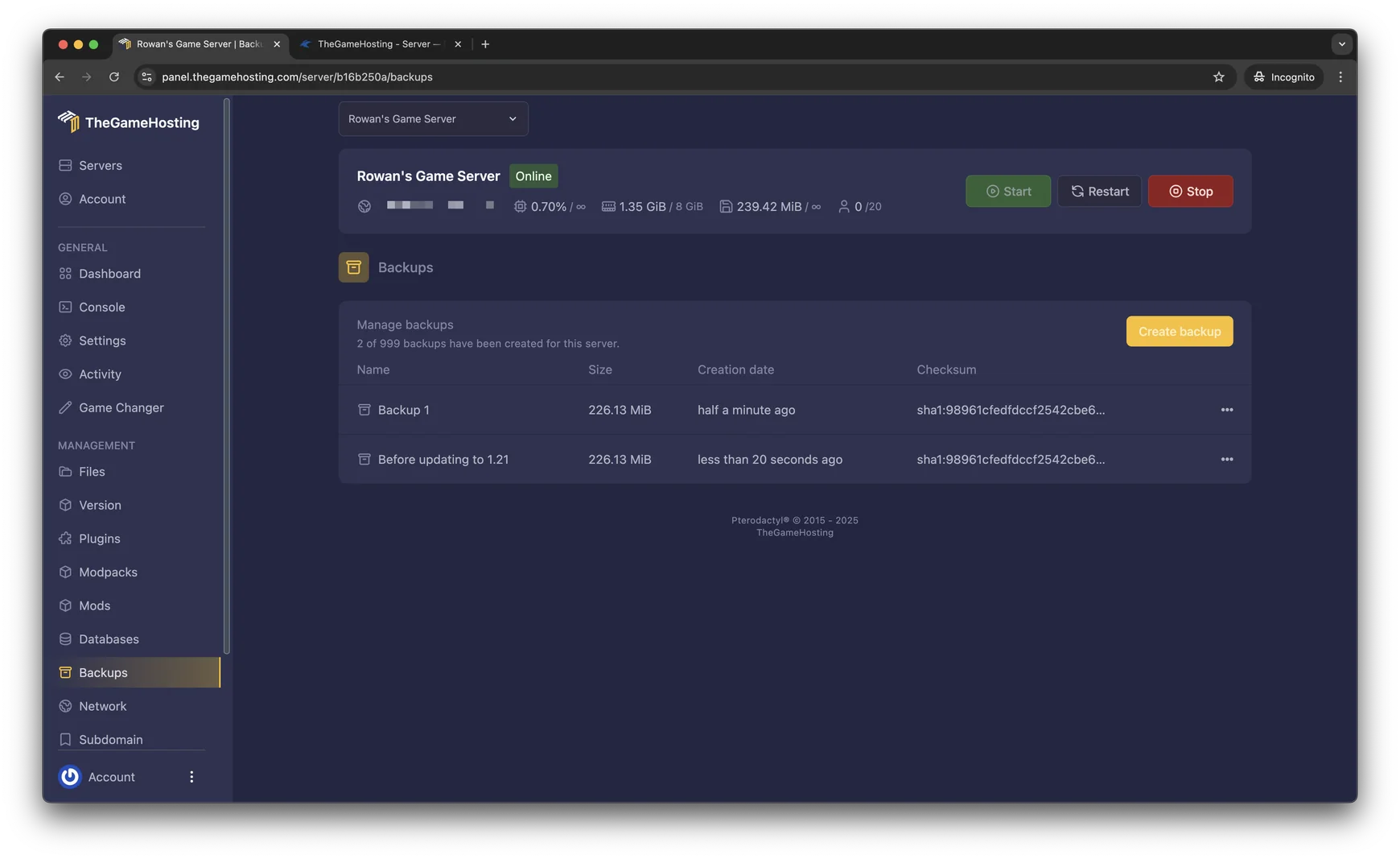
- Abre Backups y haz clic en Create backup. Ponle un nombre como “Antes de actualizar a 26.3” para encontrarlo después.
- Actualiza antes tus plugins o mods si necesitan builds nuevas. En los plugins, usa la carpeta
plugins/updateque se explica abajo. - Elige Version en el menú lateral, escoge tu plataforma (Paper, Purpur, Fabric u otra) y selecciona la versión nueva de Minecraft.
- Haz clic en Install y luego inicia el server.
- Mira la Console durante el primer inicio. Ahí aparecen los conflictos con plugins o mods.
- Entra al server y revisa tu mundo, tus construcciones y tus plugins antes de avisarle a tus jugadores que ya está listo.
Actualizar un servidor Paper a mano
Paper trae dos trucos seguros en su guía de actualización. El primero es la carpeta update, que actualiza los plugins con un solo reinicio:
- Crea una carpeta llamada
updatedentro deplugins. - Descarga el JAR nuevo de cada plugin y ponlo ahí. No toques los plugins que están fuera de esa carpeta.
- Reinicia el servidor. Paper aplica los JAR nuevos, y no hace falta reiniciar antes de actualizar Paper en sí.
El segundo es la actualización del servidor:
- Descarga el JAR nuevo de Paper desde la página de descargas de PaperMC.
- Detén el servidor.
- Renombra el archivo nuevo para que coincida con el nombre de tu comando de inicio, o cambia el comando de inicio al nombre nuevo.
- Reemplaza el JAR viejo e inicia el server. Mira el log de inicio por si hay conflictos de plugins.
stopActualizar un servidor vanilla o con mods
En un server vanilla, descarga el nuevo server.jar desde la página oficial del servidor de Minecraft, detén el server, reemplaza el archivo viejo y vuelve a iniciarlo. Haz la misma revisión de Java de arriba.
Un servidor NeoForge se actualiza ejecutando el instalador de la versión nueva, igual que en la primera instalación. La documentación de NeoForged te avisa que hagas backup del mundo antes de actualizar NeoForge o tus mods. Con Fabric o Forge, instala la versión nueva del loader y luego reemplaza cada mod por su build para la versión nueva de Minecraft. Si usas un modpack, espera a que el autor publique una actualización que coincida, y actualiza el server y a tus jugadores a la vez.
¿Conviene actualizar ya?
No toda versión nueva vale la pena el día uno. Los plugins y mods suelen tardar días o semanas en ponerse al día. Si tu server anda bien, espera a que todo lo que usas soporte la versión nueva.
Si tus jugadores usan clientes más nuevos que tu server, un plugin como ViaVersion puede dejarlos entrar al server viejo. Cambiar de plataforma al mismo tiempo es un segundo cambio a tu mundo, así que haz una cosa a la vez. Si todavía estás eligiendo, nuestra comparación de Paper, Purpur y Fabric te ayuda.
Si la actualización sale mal
- Detén el servidor.
- Restaura el backup que hiciste antes de actualizar. En el panel, abre Backups y restáuralo.
- Pon de vuelta el JAR viejo del servidor, o elige la versión vieja en el Version Changer.
- Inicia el server y revisa el mundo.
- Busca la causa en
logs/latest.log, que casi siempre es un plugin o mod que no soporta la versión nueva, y vuelve a intentarlo cuando lo soporte.
No intentes bajar de versión un mundo instalando un server más viejo encima. Un mundo que guardó una versión más nueva puede romperse en una más vieja, y el backup es la única forma confiable de volver.
Preguntas frecuentes
¿Puedo volver a una versión vieja de Minecraft después de actualizar?
No de forma segura. Cuando una versión más nueva ya cargó y guardó tu mundo, no puedes confiar en que la versión vieja lo lea bien. Por eso el backup va primero: para volver restauras el backup y pones de nuevo el JAR viejo del servidor.
¿Cada cuánto debo actualizar mi servidor de Minecraft?
PaperMC recomienda actualizar Paper al menos una vez por semana, porque las builds nuevas traen arreglos. Una versión nueva de Minecraft es un paso más grande, así que espera a que tus plugins o mods la soporten.
¿Por qué mis amigos no pueden entrar después de actualizar?
La versión de su juego tiene que coincidir con la del servidor, salvo que uses un plugin como ViaVersion que deja entrar a clientes más nuevos a un server viejo. Si no coinciden, ven mensajes como “Outdated client” o “Outdated server” (cliente o servidor desactualizado). Si no llegan al server para nada, mira nuestra guía de Connection timed out.
¿Tengo que actualizar mis plugins al actualizar el servidor?
Revísalos primero. Un plugin que no soporta la versión nueva de Minecraft puede no cargar o romper funciones. PaperMC sugiere actualizar plugins y Paper en el mismo reinicio usando la carpeta update dentro de plugins.
¿Es seguro actualizar de forma automática?
PaperMC lo desaconseja, porque una build nueva puede chocar con tus plugins de formas que no conoces. Mejor estar presente durante la actualización y leer el log de inicio después.
Hosting para estos juegos
 Ver planes para Minecraft JavaPaper, Purpur, Fabric, Forge y más · desde $1.90 USD/mes
 Ver planes para Minecraft BedrockCelulares, consolas y Windows · desde $1.90 USD/mes
Escrito por el equipo de TheGameHosting, la gente que administra nuestros servidores en Dallas y Ámsterdam y responde tus tickets.
Todas las entradas