 Equipo de TheGameHosting
Para crear un servidor de Minecraft Java, instala la versión de Java que pide tu versión del juego, descarga el server.jar desde Minecraft.net, ejecútalo una vez, cambia eula=false por eula=true y vuelve a iniciarlo. Entra con localhost. Para que entren tus amigos desde fuera de tu casa, hay que redirigir el puerto TCP 25565 hacia tu PC.
Eso es todo en tu propia computadora, y abajo va el paso a paso. Si prefieres no dejar una PC prendida todo el día ni meterte con el router, al final hay un camino más corto.
Qué necesitas antes de empezar
- Una computadora que se quede prendida mientras se juega. Sirve Windows, macOS o Linux.
- La versión correcta de Java. Depende de la versión de Minecraft que quieras, y la tabla de abajo te dice cuál.
- Mínimo 2 GB de RAM libres para un mundo chico. La wiki de Minecraft dice que
-Xmx2Ges más que suficiente para un server casero con cinco jugadores y la configuración por defecto. - Una cuenta de Minecraft Java Edition por cada jugador, mientras el modo online esté activado.
Revisa el requisito de Java antes de descargar nada. A noviembre de 2026, estos son los mínimos que indican la wiki de Minecraft y la documentación de PaperMC:
| Versión de Minecraft | Java que necesitas |
|---|---|
| 26.1 en adelante | Java 25 |
| 1.20.5 a 1.21.11 | Java 21 |
| 1.18 a 1.20.4 | Java 17 |
| 1.17 a 1.17.1 | Java 16 |
Las versiones viejas de Minecraft también pueden correr con un Java más nuevo, así que el Java más reciente que acepte tu versión es una apuesta segura. La última versión de Minecraft al momento de escribir esto es la 26.3.
Crear el servidor en tu propia PC
Vas a usar un solo comando para iniciar el server, tanto la primera vez como todas las siguientes:
java -Xms2G -Xmx2G -jar server.jar --nogui- Instala Java. Baja una versión actual de OpenJDK y compruébala con
java -version. Para un server basta el runtime (JRE), no necesitas el JDK completo. - Crea una carpeta solo para el servidor, por ejemplo
minecraft-server. El server guarda el mundo, los logs y la configuración junto al JAR, así que mantenlo aparte. - Descarga el
server.jardesde la página oficial del servidor de Minecraft y ponlo en esa carpeta. - Ejecútalo una vez desde una terminal abierta en esa carpeta, con el comando de arriba. Arranca el server con 2 GB de memoria y sin ventana extra.
- Acepta el EULA. La primera vez se crea el archivo
eula.txty el server se detiene. Ábrelo, cambiaeula=falseporeula=truey guarda. Sin esto, el server se apaga solo. - Inicia el server otra vez con el mismo comando. Cuando la consola muestre
Done, ya está listo. - Entra a jugar. En Minecraft Java Edition elige Multijugador, luego Conexión directa y escribe
localhostsi juegas en la misma PC.
Escribe stop en la consola para apagar el server, así el mundo se guarda antes de que termine el proceso.
Cómo hacer que entren tus amigos
Quienes estén en tu Wi-Fi pueden conectarse con la dirección local de tu PC, que se ve como 192.168.x.x. Los demás necesitan tres cosas:
- Permite Java en el firewall. En Windows, acepta el aviso que sale la primera vez que arranca el server.
- Redirige el puerto TCP 25565 en tu router hacia la dirección local de la PC que corre el server. Cada router le pone un nombre distinto al menú: busca “port forwarding”, “reenvío de puertos” o “servidor virtual”.
- Pásales tu IP pública, seguida del puerto si lo cambiaste. La IP de casa suele cambiar, así que puede dejar de funcionar la próxima semana.
Si después de todo eso tus amigos ven Connection timed out, el puerto no está llegando a tu PC. En nuestra guía de Connection timed out en Minecraft te explicamos cómo distinguir un problema de firewall de uno del router.
Por qué un server casero deja de ser divertido
- Solo existe mientras tu PC está prendida. Apagas la computadora y tus amigos se quedan sin mundo.
- Juegas y hospedas en la misma máquina. Minecraft y el server pelean por la misma CPU y RAM, y eso se nota en el lag.
- Tu internet carga con todos. La velocidad de subida y una IP que cambia limitan quién entra y qué tan fluido va.
- Tú eres el sysadmin. Actualizaciones, backups y redirección de puertos quedan de tu lado.
Cuando quieres un mundo que esté siempre en línea, un hosting elimina los cuatro problemas.
Crear el servidor en TheGameHosting
Hospedar tu server con nosotros son los mismos pasos, pero en otro lugar. Eliges un plan y el panel hace el resto, así que no hay que redirigir puertos ni instalar Java.
- Entra a hosting para Minecraft Java, elige el plan que le quede a tu grupo y paga. En la página de planes están los nueve tamaños, de 2 GB a 64 GB.
- Abre tu servidor en el panel y elige Version en el menú lateral. Es el Version Changer, que lista más de 28 plataformas de servidor, entre ellas Vanilla, Paper, Purpur, Fabric, Forge y NeoForge. También puedes subir tu propio JAR.
- Elige la versión de Minecraft, haz clic en Install, presiona Start arriba en la página del servidor y mira la Console hasta que termine de cargar.
- Copia la dirección del server que aparece arriba en la página del servidor y mándasela a tus amigos.
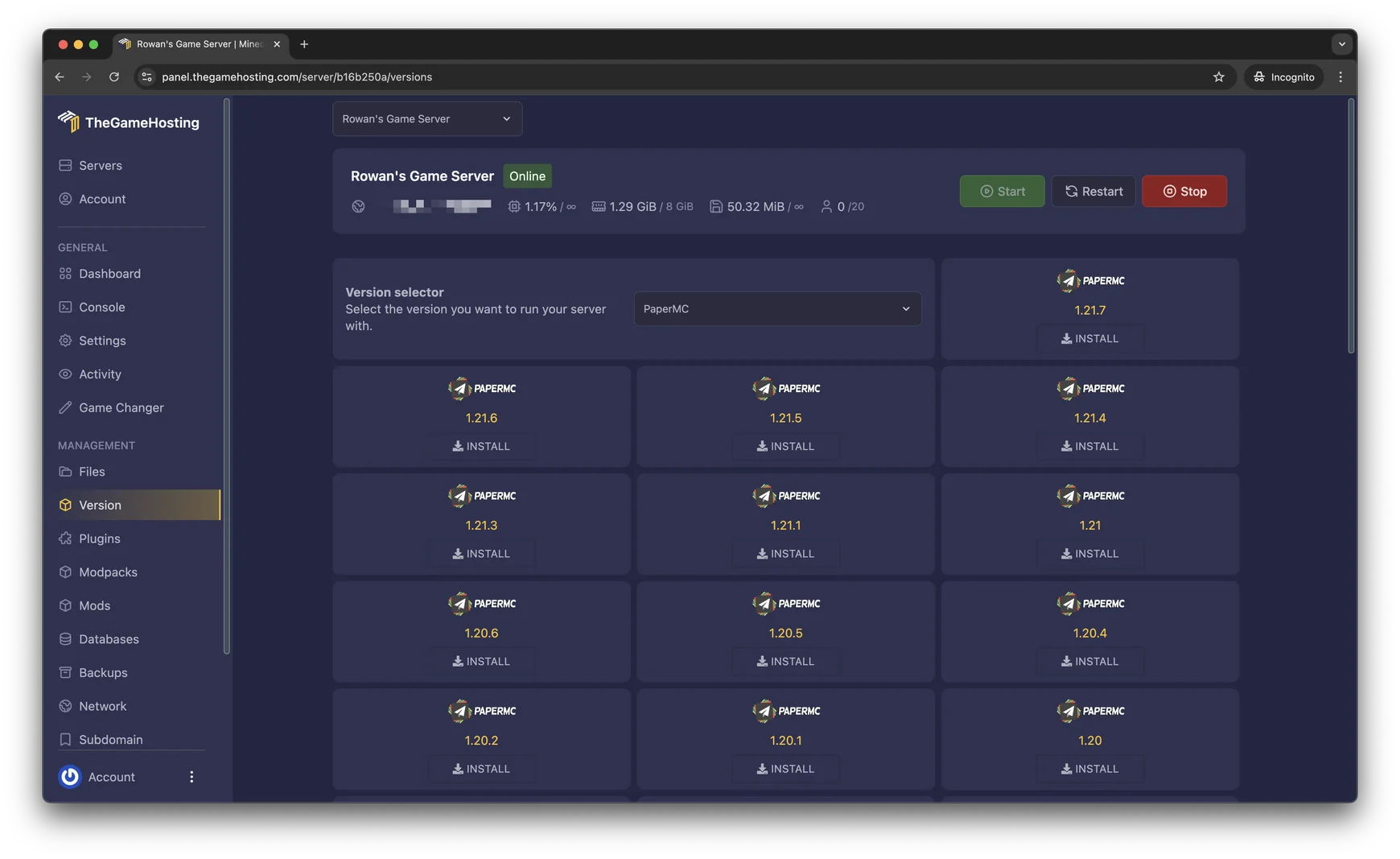
El panel también tiene un sistema de backups para antes de los cambios grandes, un administrador de archivos donde editas server.properties y la opción de elegir Dallas o Ámsterdam. Si después quieres otro juego, el mismo plan puede correrlo.
Elige el software del servidor
El server.jar de Mojang es el servidor vanilla: sin plugins ni mods. La mayoría termina usando otra cosa cuando el mundo ya está andando:
- Paper añade optimización y corre plugins como permisos y protección de terrenos. Es lo más usado para survival y servidores de comunidad.
- Fabric, Forge o NeoForge cargan mods, que cambian el juego en sí y exigen los mismos mods en la computadora de cada jugador.
- Purpur está basado en Paper y suma muchísimos más ajustes.
¿No sabes cuál te conviene? Lee Paper vs Purpur vs Fabric y luego sigue cómo instalar plugins en un servidor Paper. Si prefieres mods, elige Fabric, Forge o NeoForge en el Version Changer.
Ajustes de server.properties que conviene cambiar
Abre server.properties con un editor de texto plano, no con un procesador de texto, y reinicia el server al guardar. Estas claves son las que más importan al principio, con los valores por defecto de la wiki de Minecraft:
| Ajuste | Por defecto | Qué hace |
|---|---|---|
server-port | 25565 | El puerto TCP en el que escucha el server. Déjalo así salvo que otro programa lo use. |
max-players | 20 | Cuántos jugadores pueden estar conectados a la vez. |
view-distance | 10 | Chunks que se envían a cada jugador. Bájalo si el server tiene lag. |
simulation-distance | 10 | Hasta qué distancia del jugador se siguen actualizando mobs y cultivos. |
online-mode | true | Verifica cada jugador contra una cuenta de Minecraft. Déjalo activo en un server de internet. |
motd | A Minecraft Server | La línea que aparece bajo el nombre de tu server en la lista. |
La whitelist (la lista blanca que mantiene fuera a los extraños en un server privado) viene apagada hasta que la actives con whitelist on en la consola. Cuando el mundo ya tenga jugadores, lee la guía de RAM antes de elegir el tamaño de tu plan.
Preguntas frecuentes
¿Se puede crear un servidor de Minecraft gratis?
Sí. Mojang distribuye el programa del servidor sin costo y puedes correrlo en tu propia PC. El detalle es que el server solo existe mientras tu computadora esté encendida, tu internet carga con todos los jugadores y tus amigos de fuera de tu red necesitan que abras un puerto en el router.
¿Qué puerto usa un servidor de Minecraft Java?
El puerto TCP 25565 por defecto, que se define en server-port dentro de server.properties. Si el server está detrás de un router de casa, tienes que redirigir ese puerto TCP hacia la computadora que lo corre.
¿Mis amigos tienen que comprar Minecraft para entrar?
Con online-mode=true, que es lo normal, cada jugador necesita una cuenta de Minecraft Java Edition. Apagar el modo online deja entrar a cualquiera con cualquier nombre, y la wiki de Minecraft lo desaconseja en servidores que se ven desde internet.
¿Cuánta RAM necesito para mi servidor de Minecraft?
Para un server pequeño de vanilla con pocos amigos alcanzan 2 GB, y con plugins o mods necesitas más. En cuánta RAM necesita un servidor de Minecraft lo desglosamos por cantidad de jugadores y tipo de server.
¿Conviene más un servidor en casa o uno con hosting?
Un server casero sirve para una tarde con dos o tres amigos. Para un mundo que se quede prendido siempre, un hosting te ahorra configurar el router, sigue vivo con tu PC apagada y no te quita rendimiento mientras juegas.
Hosting para estos juegos
 Ver planes para Minecraft JavaPaper, Purpur, Fabric, Forge y más · desde $1.90 USD/mes
 Ver planes para Minecraft BedrockCelulares, consolas y Windows · desde $1.90 USD/mes
Escrito por el equipo de TheGameHosting, la gente que administra nuestros servidores en Dallas y Ámsterdam y responde tus tickets.
Todas las entradas