 Equipo de TheGameHosting
Para entrar a tu propio servidor Bedrock en Xbox, PlayStation o Switch, usa la app BedrockConnect en tu celular. Agrega la dirección y el puerto de tu server en la app, inícialo en el mismo Wi-Fi que tu consola y abre la pestaña Mundos en Minecraft: el server aparece ahí como un mundo LAN. También existe un método con DNS.
Por qué las consolas no pueden agregar un servidor
En Windows y en celulares, Minecraft Bedrock tiene un botón para agregar servidor. En consolas no. Según la Minecraft Wiki, en las versiones de consola los servidores destacados son los únicos disponibles, y no se pueden agregar ni abrir servidores externos desde el propio juego. Por eso los jugadores de consola necesitan una ayuda para llegar a un server privado.
Las dos ayudas de abajo funcionan con un server Bedrock propio. También funcionan con un server de Java que corra Geyser, como se explica en la guía de Geyser y Floodgate.
Antes de empezar
- La dirección y el puerto de tu server. El puerto por defecto de Bedrock es el
19132. En un panel de hosting, copia los dos datos del panel. - Un server prendido. El server tiene que estar corriendo Minecraft Bedrock Edition antes de que intentes entrar.
- Una suscripción en línea en la consola. La Minecraft Wiki dice que jugar multijugador en consola requiere Xbox Game Pass, PlayStation Plus o Nintendo Switch Online.
- Un celular (Android o iOS) para el método de la app.
| Consola | Suscripción para jugar en línea | Sirve con |
|---|---|---|
| Xbox | Xbox Game Pass | App BedrockConnect, método DNS |
| PlayStation (PS4 y PS5) | PlayStation Plus | App BedrockConnect, método DNS |
| Nintendo Switch | Nintendo Switch Online | App BedrockConnect, método DNS |
Método 1: la app BedrockConnect (sin cambiar el DNS)
BedrockConnect es una herramienta de la comunidad. Su documentación actual describe una app que hace que tu server aparezca como un mundo LAN, así que no tocas la configuración de red de la consola. La wiki dice que funciona en Xbox, PlayStation y Nintendo Switch.
- Instala la app BedrockConnect (versión 4.0.88 o más nueva) en un celular Android o iOS conectado a la misma red Wi-Fi que tu consola. Apaga cualquier VPN, y no uses datos móviles ni una red de invitados.
- En la app, abre la pestaña Custom y toca el botón azul +.
- En la pantalla Add Custom Server, llena un nombre, la Server IP Address (una IPv4 o un dominio) y el Server Port, normalmente
19132. Toca Save. - Toca tu servidor y luego Start. La app corre un server a la vez.
- En la consola, abre Minecraft Bedrock y ve a la pestaña Mundos. En algunas versiones aparece en la pestaña Amigos. Tu server sale como un mundo LAN. Entra.
- Deja la app abierta hasta que ya estés dentro del mundo.
La documentación dice que las cuentas gratuitas pueden guardar hasta 3 servidores personalizados, y que se guardan solo en tu celular. Si tu server no aparece, revisa primero la red Wi-Fi; servidor de Minecraft Bedrock no aparece lista las otras causas.
Método 2: cambiar el DNS de la consola
El README de BedrockConnect en GitHub también describe un método con DNS que no necesita app. Tu consola manda sus consultas DNS a un servidor que maneja otra persona, así que úsalo solo si te convence. Configura el DNS manualmente en la consola:
| Consola | DNS primario | DNS secundario |
|---|---|---|
| Xbox y Nintendo Switch | 104.238.130.180 | 8.8.8.8 |
| PlayStation | 45.55.68.52 | 8.8.8.8 |
En una PS5 la ruta es Configuración, Red, Configuración, Configurar conexión a internet, Ajustes avanzados y Configuración de DNS, en Manual. Al guardar, abre Minecraft y ve a la pestaña Servidores. Entra a uno de los servidores destacados que BedrockConnect indica como compatibles y se abre el menú propio de BedrockConnect. Si la conexión falla, revisa en la página del proyecto las direcciones DNS vigentes, porque pueden cambiar.
Si el server no aparece
- Método de la app: el celular y la consola deben estar en la misma red Wi-Fi. Una VPN, una red de invitados o un firewall estricto impiden que el mundo LAN aparezca.
- Dirección o puerto mal: vuelve a escribirlos. Si tu hosting te da la dirección como
direccion:puerto, el número después de los dos puntos va en el campo del puerto. - Server apagado o lleno: comprueba que esté corriendo y que tu nombre esté en la allowlist.
- Sin suscripción: sin Xbox Game Pass, PlayStation Plus o Nintendo Switch Online, la consola bloquea el multijugador en línea.
Consejos para que la sesión en consola salga bien
- Agrega el nombre correcto a la allowlist. Los jugadores de consola inician sesión en Minecraft con una cuenta Microsoft, así que el dueño agrega el Gamertag de esa cuenta con
allowlist add. El nombre de perfil de PlayStation o de Nintendo no coincide. - Ten el celular a la mano. Con el método de la app, la app debe seguir abierta hasta que la consola esté dentro del mundo, así que no bloquees las apps en segundo plano del celular.
- Elige una ubicación cercana. Los jugadores de consola notan más el lag si el server está lejos. Escoge el centro de datos más cercano a casi todo el grupo.
- Prueba primero con una sola consola. Mete a una persona y luego mándales los pasos a los demás, para que cada amigo no tenga que resolver todo solo.
Crea un server Bedrock listo para consolas en TheGameHosting
Los pasos de consola son los mismos para cualquier server. Lo que cambia es el server que está detrás: uno que siempre esté prendido, cerca de tus jugadores y sin depender de una PC en casa. Así lo montas con nosotros.
- Abre hosting para Minecraft Bedrock y elige un plan. Bedrock necesita 1 GB de RAM, así que cualquiera de los nueve planes de la página de planes lo corre.
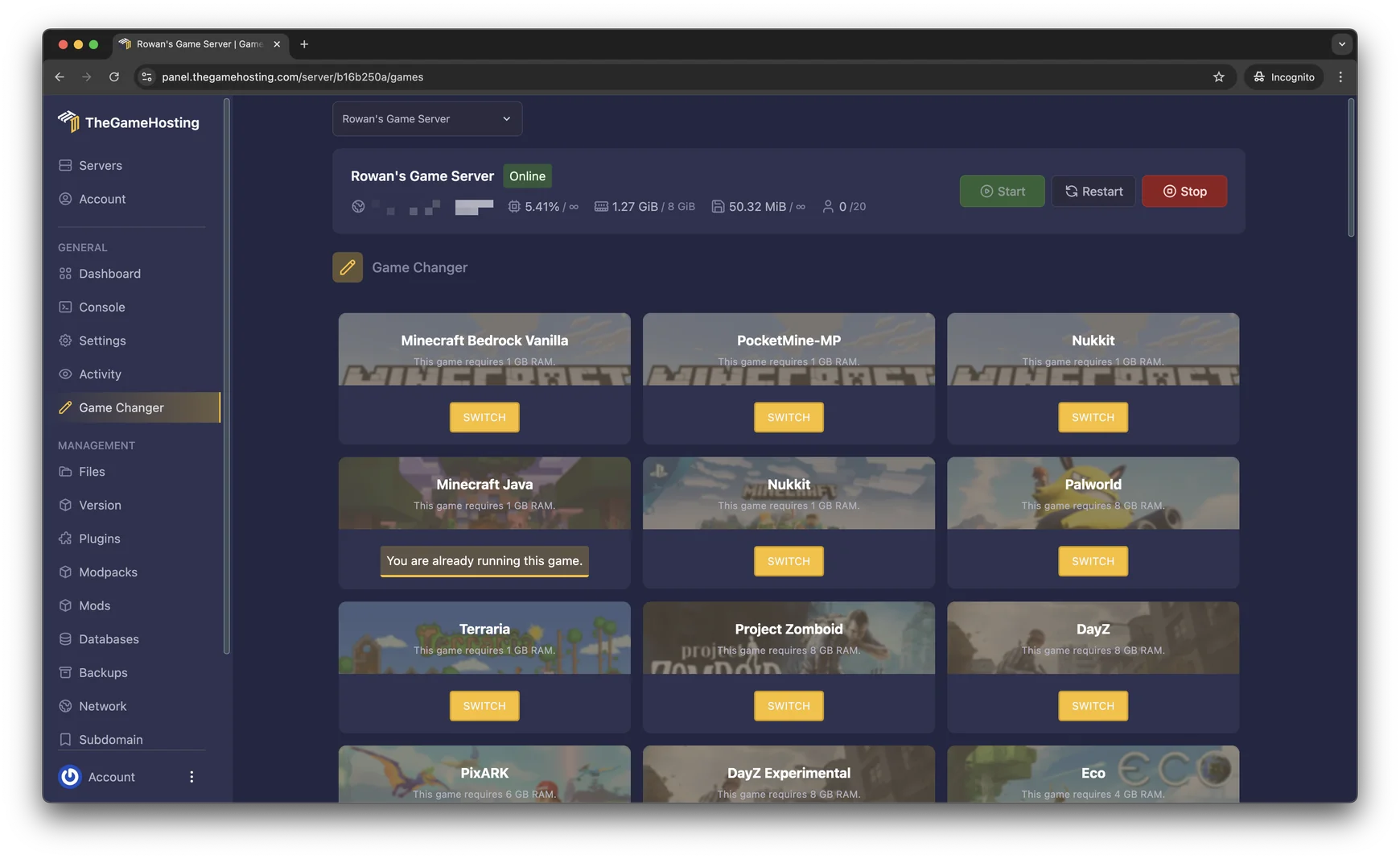
- En el panel, usa Game Changer para escoger Minecraft Bedrock Vanilla si tu server está en otro juego. Haz un respaldo antes si ya tiene un mundo.
- Copia la dirección y el puerto del panel en la app BedrockConnect.
- Usa el Location Changer para elegir Dallas o Ámsterdam, la que quede más cerca de la mayoría de tus jugadores.
¿Eres nuevo en esto de los servers Bedrock? Cómo crear un servidor de Minecraft Bedrock cubre los ajustes y la allowlist. Tus amigos de celular y Windows pueden seguir cómo agregar un servidor en Minecraft Bedrock.
Preguntas frecuentes
¿Se puede entrar a un servidor personalizado en Xbox, PlayStation o Switch sin ayuda?
No. La Minecraft Wiki indica que en las consolas los servidores destacados son los únicos disponibles y no se pueden agregar servidores externos. Los jugadores de consola necesitan una ayuda como BedrockConnect, o un amigo con un mundo LAN.
¿Necesito una suscripción para jugar en un servidor desde consola?
Sí. Jugar multijugador en consola requiere Xbox Game Pass, PlayStation Plus o Nintendo Switch Online, según la Minecraft Wiki. La documentación de BedrockConnect menciona el mismo requisito.
¿Es seguro cambiar el DNS de mi consola?
El método con DNS manda las consultas DNS de tu consola a un servidor de un tercero. El método de la app de BedrockConnect no necesita cambiar el DNS, así que elígelo si prefieres no tocar la configuración de red.
¿Los jugadores de consola pueden entrar a un server de Java?
Sí, si el server de Java corre Geyser. El jugador de consola entra a la dirección de Geyser con el puerto Bedrock, usando los mismos pasos de BedrockConnect que para un server Bedrock.
¿Por qué mi servidor no aparece en la pestaña Mundos?
El celular con la app BedrockConnect y la consola deben estar en la misma red Wi-Fi, sin VPN, datos móviles ni red de invitados. La app también debe seguir abierta hasta que estés dentro del mundo.
Hosting para estos juegos
 Ver planes para Minecraft BedrockCelulares, consolas y Windows · desde $1.90 USD/mes
 Ver planes para Minecraft JavaPaper, Purpur, Fabric, Forge y más · desde $1.90 USD/mes
Escrito por el equipo de TheGameHosting, la gente que administra nuestros servidores en Dallas y Ámsterdam y responde tus tickets.
Todas las entradas