 Equipo de TheGameHosting
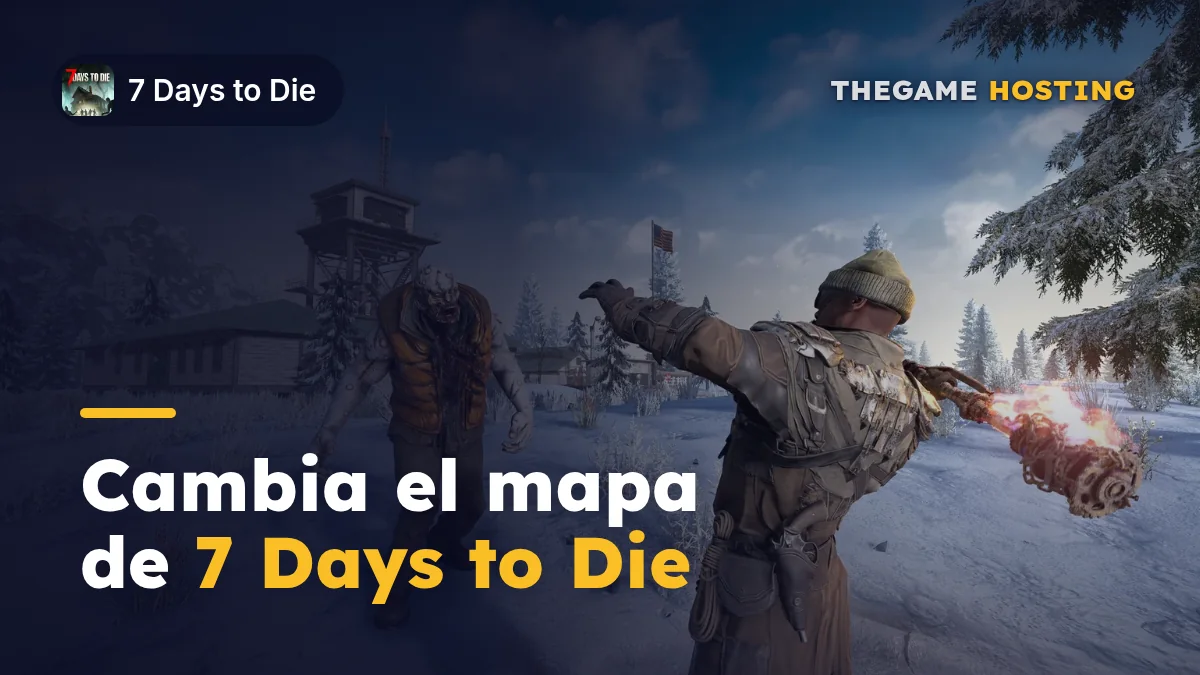
Cambiar mapa: servidor 7 Days to Die en cuatro movimientos: apaga el server, abre serverconfig.xml, pon en GameWorld el valor Navezgane, RWG o el nombre de un mundo personalizado, dale un GameName nuevo a la partida y vuelve a prender el server. La partida anterior no se borra: puedes regresar a ella cuando quieras.
Aquí ves qué hace cada propiedad, cómo funciona el mapa aleatorio (RWG) en un servidor dedicado, cómo subir un mapa hecho por otros y qué cambió con el sistema Sandbox de la V3.0.
Las cuatro líneas que deciden el mapa
Todo lo del mapa está en serverconfig.xml, el archivo que lee el servidor al arrancar. Si nunca lo has abierto, la guía de configuración del servidor de 7 Days to Die explica el resto. Para el mapa solo importan estas cuatro:
| Propiedad | Para qué sirve | Ojo con |
|---|---|---|
GameWorld | Qué mundo carga | Navezgane (el mapa hecho a mano), RWG (generado al azar) o el nombre de una carpeta de mundo que ya esté en la carpeta Worlds |
WorldGenSeed | Semilla del mundo aleatorio | Solo cuenta con RWG. Si ya existe un mundo hecho con esa semilla, lo carga en vez de generarlo otra vez |
WorldGenSize | Tamaño del mundo aleatorio | Múltiplo de 2048. Más grande = más tiempo para generar, descargar y cargar |
GameName | Nombre de la partida | También influye en dónde caen árboles y decoración. Nombre nuevo = partida nueva |
Lo que más confunde: GameName es la partida, no el mapa. Puedes tener dos partidas en el mismo mundo, y si solo cambias GameName arrancas de cero en un mapa que tus amigos ya conocen.
Cambiar mapa: servidor 7 Days to Die paso a paso
Los pasos son iguales para ir a Navezgane, a un mundo aleatorio nuevo o a un mapa personalizado. Solo cambian los valores.
- Haz un respaldo. En TheGameHosting abre tu servidor en el panel, entra a Backups y crea uno; guarda toda la carpeta del server, partida incluida.
- Apaga el servidor desde Console: escribe
shutdownpara que guarde y cierre bien, o usa el botón Stop. - Entra a Files y abre
serverconfig.xmlen el editor del navegador. - Cambia
GameWorld:Navezgane,RWGo el nombre exacto de la carpeta de tu mapa. - Si elegiste
RWG, ponWorldGenSeedyWorldGenSize. Sin espacios en nombres ni semillas. - Cambia
GameNamepor uno nuevo, por ejemploTemporada2, para que no se mezcle con la partida anterior. - Guarda, prende el servidor y mira Console. El mundo aleatorio se genera en el primer arranque; en tamaños grandes tarda varios minutos.
- Entra, revisa el mapa y avisa al grupo: cada jugador descarga el mundo nuevo al conectarse.
<property name="GameWorld"     value="RWG"/>
<property name="WorldGenSeed"  value="Temporada2"/>
<property name="WorldGenSize"  value="8192"/>
<property name="GameName"      value="Temporada2"/>
Con eso tienes un mundo aleatorio de 8192 a partir de la semilla Temporada2. Para volver a Navezgane basta con GameWorld en Navezgane y otro GameName.
Mapa aleatorio (RWG) en un servidor dedicado
Con GameWorld en RWG, el propio servidor arma el mundo con la semilla y el tamaño. Lo que conviene saber:
- Misma semilla, mismo mundo. Si el servidor encuentra un mundo ya generado con esa semilla y tamaño, lo carga. ¿Quieres otro mapa? Cambia la semilla.
- El tamaño se paga en tiempo. La wiki avisa que los mapas grandes tardan más en generarse, descargarse y cargarse. Para un grupo de amigos, 6144 u 8192 suele bastar.
- Los mundos generados se quedan guardados en la carpeta de datos del servidor (la propiedad
UserDataFolderla puede mover). No se borran al cambiar de mapa, lo cual sirve para volver, pero ocupa espacio. - Prueba la semilla antes. En tu propio juego puedes ver la semilla en el generador de mundos antes de subirla, y así no juegan una semana en un mapa sin comerciante cerca.
Subir un mapa personalizado o pregenerado
Un mapa personalizado es una carpeta de mundo: la generaste tú en el juego, la hiciste con las herramientas de edición o la bajaste de un autor. Según la wiki, GameWorld acepta cualquier mundo que ya esté en la carpeta Worlds, así que solo hay que ponerlo ahí y escribir bien su nombre.
- Consigue la carpeta del mundo. Los que generaste en tu PC están en la carpeta
GeneratedWorldsde tu juego; los descargados suelen venir en un .zip. - Súbela con SFTP (lo mejor para carpetas pesadas) o sube el .zip en Files y descomprímelo ahí.
- Ponla en la carpeta de mundos del servidor: los generados van en
GeneratedWorldsdel server; los mapas que trae el juego están enData/Worlds. - Escribe en
GameWorldel nombre de la carpeta, letra por letra, y elige unGameNamenuevo. - Prende el servidor y lee las primeras líneas en Console. Si el nombre no coincide, no encuentra el mundo: revisa mayúsculas y espacios.
Qué cambió con la V3.0
En las notas de la V3.0, The Fun Pimps sacaron de serverconfig.xml treinta propiedades viejas, como GameDifficulty, BloodMoonFrequency o LootAbundance, y las juntaron en una sola: SandboxCode. Ese código se arma en el menú Sandbox Options del juego y se pega en el archivo. Las propiedades del mapa no están en esa lista, así que cambiar de mapa se hace igual. Si vienes de un server de la V2.6, las notas piden rehacer tus ajustes como código de sandbox, y el juego avisa al cargar una partida de una versión mayor anterior: buen momento para estrenar mapa.
¿Conservar la partida vieja o borrarla?
Como la partida va ligada a GameName, cambiar de mapa no borra nada. Tienes dos caminos:
- Rotar mapas: dejas la partida y el mundo viejos y vuelves cuando el grupo quiera. Ideal para temporadas.
- Liberar espacio: cuando el mapa nuevo ya corre y el respaldo está a salvo, borra en Files la carpeta de la partida vieja. Los mundos grandes pesan.
Si después del cambio los jugadores aparecen sin nada, es normal: personajes, claims y bases son de la partida anterior. Si de plano no pueden entrar, revisa 7 Days to Die: el servidor te desconectó, y si apenas vas a montar uno, empieza por cómo crear servidor de 7 Days to Die.
Cambia de mapa sin pelearte con tu PC
Generar un mundo de 8192, tenerlo prendido toda la noche y aguantar a una docena de jugadores es mucho para una PC de casa. Con un servidor de 7 Days to Die en TheGameHosting el server queda en línea 24/7, el panel te da IP y puerto sin abrir puertos en tu módem y corre en AMD Ryzen 9950X / 7950X3D hasta 5.7 GHz con DDR5 y NVMe, algo que se nota cuando se genera el mundo. Editas serverconfig.xml en Files, subes mapas por SFTP, sacas un respaldo en Backups antes de cada cambio y reinicias desde Console. La protección DDoS va incluida y eliges Dallas o Ámsterdam.
Los planes empiezan en $1.90 USD al mes y tú eliges la RAM; para 7 Days to Die casi todos los grupos arrancan con 8 GB. Revisa los planes y precios y usa el código FULL2026 para tener 15 % de descuento de por vida.
Preguntas frecuentes
¿Si cambio el mapa se pierde el progreso de los jugadores?
No se borra. El progreso está en la partida que nombra GameName. Con un mapa nuevo y otro GameName empiezan de cero, y la partida vieja sigue ahí hasta que la borres.
¿Por qué el servidor me genera el mismo mundo aleatorio?
Porque reutiliza el mundo que ya generó con la misma WorldGenSeed y WorldGenSize. Cambia la semilla para obtener otro mapa.
¿Qué tamaño de mapa (WorldGenSize) me conviene?
Tiene que ser múltiplo de 2048. Los mapas grandes tardan más en generarse, descargarse y cargarse; para un grupo chico, 6144 u 8192 funcionan bien.
¿Puedo pasar mi mundo de un jugador al servidor?
Sí. Sube la carpeta del mundo desde GeneratedWorlds de tu juego, pon su nombre exacto en GameWorld y sube también la carpeta de la partida si quieres conservar el avance.
Hosting para estos juegos
Escrito por el equipo de TheGameHosting, la gente que administra nuestros servidores en Dallas y Ámsterdam y responde tus tickets.
Todas las entradas