 Equipo de TheGameHosting
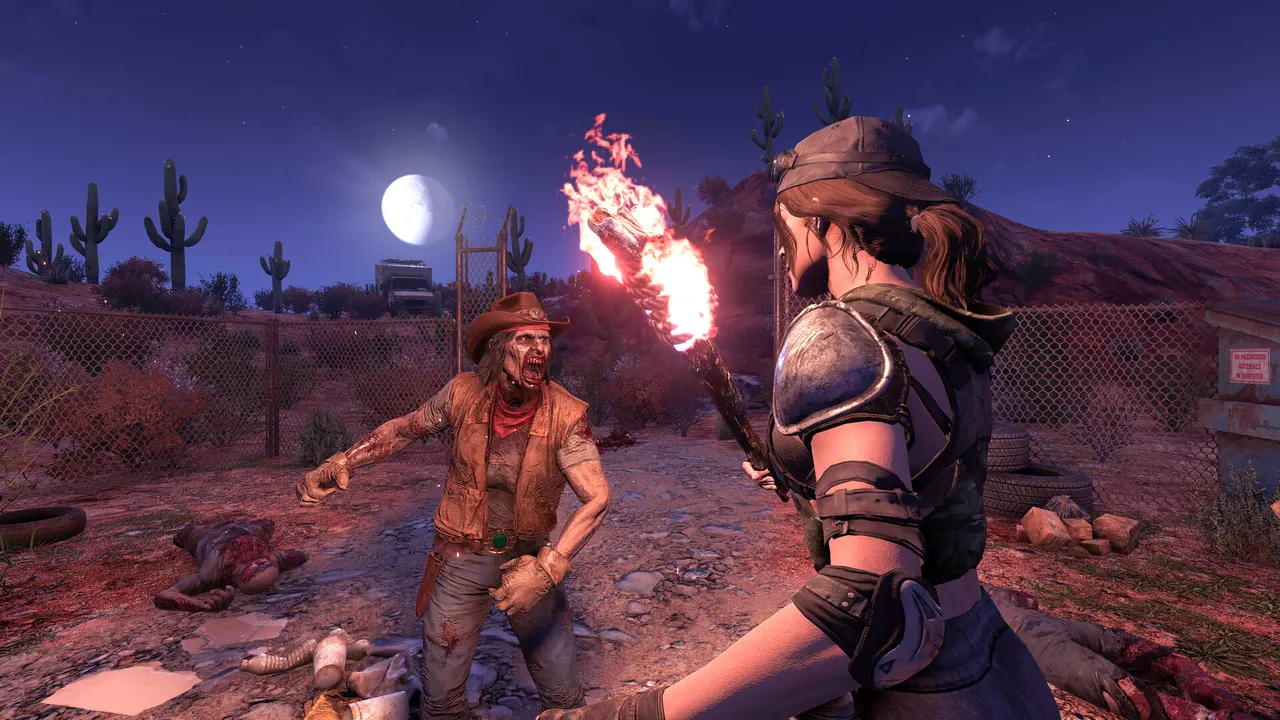
Si buscaste «7 Days to Die servidor te desconectó», casi seguro viste el aviso que en el juego en inglés empieza con «Server disconnected you:». Ese aviso solo dice que el servidor dedicado cerró tu conexión; lo que importa es lo que viene después de los dos puntos: «Unexpected data received», «Kicked by EAC», «Network timeout», «Server is still initializing» o «Kicked by Steam». Cada motivo tiene su causa y su solución, y casi todas se arreglan con la versión del juego, la conexión o un par de líneas de serverconfig.xml.
7 Days to Die: servidor te desconectó, primero lee el motivo
Antes de reinstalar nada, toma captura del mensaje completo. Con el texto que viene después de los dos puntos ya sabes por dónde empezar:
| Motivo que aparece | Qué significa casi siempre | Qué revisar primero |
|---|---|---|
| Unexpected data received. Server is either running an incompatible version or requires the client to install mods | Tu juego y el servidor no tienen la misma versión, o el servidor usa mods que tú no tienes | Versión del juego, rama beta de Steam y la carpeta Mods del servidor |
| Kicked by EAC (con un detalle) | EasyAntiCheat no pudo validar tu juego | EACEnabled en el servidor y cómo abriste el juego |
| Network timeout | El servidor dejó de recibir datos tuyos por demasiado tiempo | Tu internet, la primera descarga del mundo, la carga del servidor |
| Server is still initializing | El servidor está prendido pero todavía no termina de cargar o generar el mundo | La consola del servidor |
| Kicked by Steam. Please check if you are logged in correctly. | Steam no pudo confirmar tu sesión | Tu sesión de Steam |
| Contraseña, servidor lleno o whitelist | El servidor te rechazó a propósito | ServerPassword, ServerMaxPlayerCount, serveradmin.xml |
Si tú administras el servidor, la consola y el log muestran la misma expulsión con el nombre del jugador. Es la forma más rápida de ver qué pasó del otro lado.
«Unexpected data received»: versión o mods distintos
Es el motivo más común y el propio mensaje lo explica: el servidor corre una versión incompatible o pide que instales mods. Revisa en este orden:
- Misma versión en todos. El servidor dedicado (app 294420 de Steam) y el juego de cada jugador deben estar en la misma build. Si alguien entró a la rama experimental en Steam (clic derecho en el juego → Propiedades → Betas) y el servidor sigue en la estable, o al revés, sale este aviso justo después de la pantalla de carga.
- Mismos mods. Los mods que agregan objetos, bloques, modelos o código tienen que estar en el servidor y en la PC de cada jugador, en la misma versión. Si un amigo entra y otro no, comparen sus carpetas
Mods. - Archivos dañados. En Steam, Propiedades → Archivos instalados → Verificar integridad de los archivos del juego. Repara tu instalación sin tocar tus partidas.
Si en tu grupo hay gente de consola, ojo: las notas oficiales de la V2.0 dicen que PS5 y Xbox Series no pueden entrar a servidores dedicados con mods. Para jugar con ellos, el servidor tiene que ir sin mods.
«Kicked by EAC»: el antitrampas
El serverconfig.xml que trae el servidor viene con EACEnabled en true. Con EasyAntiCheat activo en el servidor, todos tienen que abrir el juego con EAC. Si alguien lo abrió sin el antitrampas, o el servicio no arrancó bien en su PC, lo sacan con «Kicked by EAC» y un detalle corto.
- Cierra el juego por completo y ábrelo otra vez desde Steam con EasyAntiCheat activado.
- Verifica los archivos del juego en Steam: una instalación de EAC dañada es causa típica.
- Si el dueño del servidor instaló un mod cuyo autor pide quitar EAC, pon
EACEnabledenfalse, reinicia el servidor y que todos abran el juego sin EAC.
Quitar EAC te deja sin protección contra trampas, y el crossplay con consolas lo exige activo.
«Network timeout»: se cortó la conexión
Un timeout significa que los datos dejaron de llegar por demasiado tiempo. En un servidor dedicado casi siempre es una de estas tres cosas.
La primera descarga del mundo
La primera vez que entras, el servidor te manda el mundo. El ajuste ServerMaxWorldTransferSpeedKiBs limita esa descarga: el archivo oficial lo trae en 512 y aclara que el máximo real ronda los 1300 KiB/s aunque pongas más. En un mapa aleatorio grande y con internet lento, esa primera entrada puede cortarse. Vuelve a intentar, mejor con cable que por wifi.
Los protocolos de red
Así vienen las líneas de red en el archivo oficial:
<property name="ServerPort" value="26900"/>
<property name="ServerDisabledNetworkProtocols" value="SteamNetworking"/>
<property name="ServerMaxWorldTransferSpeedKiBs" value="512"/>
El comentario del propio archivo explica que un servidor dedicado debe desactivar SteamNetworking cuando no hay un router con NAT entre los jugadores y el servidor, o cuando la redirección de puertos está bien hecha. O sea: si tu servidor es accesible, déjalo así. Los jugadores entran directo al puerto del servidor, que por defecto es el 26900.
Un servidor que no da más
Si el timeout les pega a todos al mismo tiempo, el que se congela es el servidor. Los comentarios del archivo marcan los ajustes pesados: MaxSpawnedZombies (64 por defecto) puede tener un impacto enorme en el rendimiento, y ServerMaxAllowedViewDistance (de 6 a 12, 12 por defecto) tiene alto impacto en memoria y rendimiento. Bájalos un paso y revisa que la máquina tenga RAM de sobra para el tamaño de mapa que elegiste.
«Server is still initializing»
Este no es un error de tu juego. El servidor ya está prendido y contesta, pero no termina de cargar el mundo, así que rechaza a los jugadores. Pasa sobre todo en el primer arranque de un mundo aleatorio: con GameWorld en RWG, el servidor genera el mapa con WorldGenSeed y WorldGenSize (6144, 8192 o 10240) antes de que alguien pueda entrar. Mientras más grande, más tarda.
Mira la consola hasta que el mundo termine de cargar y entonces conéctate. Si nunca pasa de ahí, busca en el log un error del mundo o de un mod, y revisa que no se esté quedando sin RAM al generar. Es parecido a lo que pasa cuando un servidor de Project Zomboid no inicia: la respuesta casi siempre está en el log.
«Kicked by Steam» y jugadores de consola
«Kicked by Steam. Please check if you are logged in correctly.» quiere decir que Steam no confirmó tu sesión. Reinicia Steam, revisa que no esté en modo sin conexión y vuelve a entrar. Si solo le pasa a un jugador, que cierre sesión en Steam y la abra de nuevo.
Lo de consolas es aparte. La página oficial de requisitos de servidores con crossplay pide cuatro ajustes para que entren jugadores de PS5 y Xbox Series:
| Ajuste | Valor que piden para consolas |
|---|---|
ServerMaxPlayerCount | 8 o menos |
ServerAllowCrossplay | true (el archivo viene en false) |
EACEnabled | true |
IgnoreEOSSanctions | false |
La misma página fija rangos para valores de juego, por ejemplo XPMultiplier entre 25 y 300 y LootRespawnDays de 5 o más. Como dice la página: en PC se puede jugar con cualquier ajuste; en consola, no. En las versiones actuales esos valores de juego ya no son líneas sueltas de serverconfig.xml: van dentro de la propiedad SandboxCode, que generas en las opciones de sandbox de la pantalla «Nueva partida» del juego y pegas en el archivo.
Contraseña, servidor lleno y whitelist
Algunas desconexiones son el servidor haciendo su trabajo:
ServerPassword: si la contraseña está mal o falta, no entras.ServerMaxPlayerCountviene en 8.ServerReservedSlotsyServerAdminSlotsapartan lugares para jugadores con cierto nivel de permiso, así que el servidor puede verse medio vacío y aun así rechazarte.serveradmin.xmlguarda los admins, la whitelist y los baneos. Si la whitelist tiene a alguien, quien no esté en ella no entra.
Cómo dejar de pelearte con las desconexiones
Si ves las causas juntas, la mayoría no son del juego: una PC de casa que tiene que quedarse prendida, un módem que pide abrir puertos, un internet que sube lento el mundo la primera vez y una máquina que se traba cuando llega la horda. Eso es justo lo que resuelve un servidor rentado.
Con un servidor de 7 Days to Die en TheGameHosting el mundo está en línea 24/7, así que ya terminó de inicializar mucho antes de que tus amigos se conecten. El panel te da la IP y el puerto, sin tocar el módem. serverconfig.xml se edita en el navegador desde Files (o por SFTP), con Backups guardas el mundo antes de probar un mod y con Schedules programas reinicios automáticos. El hardware es lo que pelea contra los timeouts: CPU AMD Ryzen 9950X y 7950X3D de hasta 5.7 GHz, RAM DDR5, discos NVMe Samsung y red de 10 Gbps con protección DDoS incluida. Eliges Dallas o Ámsterdam según dónde esté tu grupo (para México y casi toda LATAM, Dallas suele quedar más cerca) y puedes cambiarlo después con el Location Changer.
Lista rápida para arreglarlo
- Lee el motivo que aparece después de «Server disconnected you:» y búscalo en la tabla.
- Iguala versión y mods: misma build y rama de Steam en servidor y jugadores, mismos mods en la misma versión.
- Revisa EAC: abre el juego con EasyAntiCheat si
EACEnabledestá en true, o quítalo en servidor y jugadores si un mod lo pide. - Arregla la conexión: usa cable, deja terminar la primera descarga del mundo y no actives SteamNetworking en un servidor accesible.
- Aligera el servidor: baja
MaxSpawnedZombiesoServerMaxAllowedViewDistancey confirma que tenga RAM suficiente. - Espera al mundo si dice «Server is still initializing», y lee el log si nunca termina.
- Revisa el acceso: contraseña, número de jugadores, cupos reservados y
serveradmin.xml.
Si a tu grupo lo siguen sacando porque la PC del anfitrión se suspende o el internet de la casa no aguanta, la solución de fondo es pasar el mundo a un servidor dedicado (si no tienes claro qué es, lee qué es un servidor dedicado para juegos). En los planes y precios de TheGameHosting, 7 Days to Die arranca con 8 GB de RAM por $6.96 USD al mes, el servidor queda listo unos 60 segundos después del pago, los slots son ilimitados, no hay costo de instalación y cancelas cuando quieras. Si te atoras, el soporte 24/7 tiene un departamento de Soporte en Español. Para montarlo desde cero, sigue la guía de cómo crear un servidor de 7 Days to Die.
Preguntas frecuentes
¿Por qué 7 Days to Die dice «Kicked by EAC»?
El servidor tiene EACEnabled en true y no pudo validar tu EasyAntiCheat. Abre el juego otra vez con EAC activado y verifica los archivos en Steam. Si el servidor usa un mod que pide quitar EAC, hay que quitarlo en el servidor y en todos los jugadores.
¿Cómo arreglo el «Network timeout» en 7 Days to Die?
Conéctate con cable en lugar de wifi, deja que termine la primera descarga del mundo (la limita ServerMaxWorldTransferSpeedKiBs, unos 1300 KiB/s como máximo) y, si a todos los saca al mismo tiempo, baja MaxSpawnedZombies o la distancia de visión y revisa la RAM del servidor.
¿Qué significa «Server is still initializing»?
Que el servidor está prendido pero todavía no termina de cargar o generar el mundo, así que rechaza a los jugadores. Espera a que la consola muestre el mundo cargado. En un mundo aleatorio nuevo (GameWorld = RWG) el primer arranque tarda más.
¿Qué causa «Unexpected data received» en 7 Days to Die?
El servidor tiene otra versión que tu juego o usa mods que tú no tienes. Pongan todos la misma build y rama de Steam, instalen los mismos mods en la misma versión y verifiquen los archivos.
¿Por qué mis amigos de consola no pueden entrar a mi servidor de 7 Days to Die?
Para consolas el servidor necesita ServerAllowCrossplay en true, EACEnabled en true, IgnoreEOSSanctions en false, 8 jugadores o menos, ajustes dentro de los rangos oficiales y ningún mod.
Hosting para estos juegos
 Hosting de 7 Days to Die8 GB desde $6.96 USD/mes · 24/7
 Hosting de Project ZomboidSupervivencia zombi con tu grupo
 Hosting de EnshroudedHasta 16 jugadores por mundo
Escrito por el equipo de TheGameHosting, la gente que administra nuestros servidores en Dallas y Ámsterdam y responde tus tickets.
Todas las entradas