 Equipo de TheGameHosting

Para crear un servidor dedicado de Palworld, instala la herramienta gratuita “Palworld Dedicated Server” (app 2394010 de Steam) con Steam o SteamCMD, inícialo una vez, pon el nombre y las contraseñas en PalWorldSettings.ini, abre el puerto UDP 8211 y entra con tu IP y puerto. Un hosting puede hacer todo eso por ti.
Esta guía sigue la documentación oficial de Pocketpair, que a noviembre de 2026 cubre la versión 1.0.4. Empieza con lo que necesita tu máquina, sigue con la instalación en tu PC y termina con el camino corto en un servidor con hosting.
Qué necesita un servidor de Palworld
Estos son los requisitos de operación de la página de requisitos de Pocketpair:
| Componente | Requisito |
|---|---|
| CPU | 4 núcleos o más |
| Red | Puerto UDP 8211 por defecto (se puede cambiar), y tienes que poder redirigirlo en el router. |
| Almacenamiento | Un SSD rápido. Un almacenamiento lento puede corromper los datos guardados. |
| Sistema | Windows de 64 bits o Linux de 64 bits, como Ubuntu o AlmaLinux. |
En memoria, 8 GB alcanzan para la mayoría de los servidores de Palworld, como un grupo de amigos con pocas bases. Un server lleno de hasta 32 jugadores, un mundo de larga duración o bases grandes necesitan más: mira cuánta RAM necesita un servidor de Palworld.
El servidor y el juego son descargas distintas. Los jugadores necesitan Palworld para entrar, mientras que el servidor dedicado es una herramienta aparte, gratuita, que corre el mundo sin abrir una ventana del juego.
Instalar el servidor en tu propia PC
Hay cuatro formas oficiales de desplegarlo: Windows con el cliente de Steam, Windows con SteamCMD, Linux con SteamCMD y una imagen oficial de Docker. La del cliente de Steam es la más fácil si nunca montaste un servidor de juegos.
Windows con el cliente de Steam
- Abre tu biblioteca de Steam y, si no lo ves, activa el filtro Herramientas arriba a la izquierda.
- Busca Palworld Dedicated Server e instálalo.
- Presiona Jugar. Cuando se abra la ventana del servidor, el arranque funcionó.
SteamCMD en Windows o Linux
SteamCMD descarga el servidor sin el cliente de Steam. El comando es el mismo en los dos sistemas:
steamcmd +login anonymous +app_update 2394010 validate +quitDespués entra a la carpeta de descarga y arranca el servidor. En Linux queda así:
cd ~/Steam/steamapps/common/PalServer
./PalServer.sh
En Windows, entra a .\steamapps\common\PalServer y ejecuta PalServer.exe.
Pon el nombre, las contraseñas y las reglas
La primera ejecución crea las carpetas del archivo de configuración. Copia ahí el archivo por defecto y edita la copia, porque Pocketpair avisa que editar DefaultPalWorldSettings.ini no cambia nada:
cp steamapps/common/PalServer/DefaultPalWorldSettings.ini steamapps/common/PalServer/Pal/Saved/Config/LinuxServer/PalWorldSettings.iniEn Windows, el destino es Pal\Saved\Config\WindowsServer\PalWorldSettings.ini. Detén el server antes de editar el archivo. Estos son los ajustes que cambias primero:
| Ajuste | Qué hace |
|---|---|
ServerName | El nombre que ven los jugadores. |
ServerPassword | La contraseña para entrar. Déjala vacía si quieres un server abierto. |
AdminPassword | La contraseña que te da permisos de admin dentro del juego. |
ServerPlayerMaxNum | El máximo de jugadores. |
Todos los ajustes, incluidas las tasas de experiencia y de captura, están explicados en nuestra guía de PalWorldSettings.ini.
Abre el puerto y entra
- Permite el server en el firewall. Crea una regla para el puerto UDP 8211.
- Redirige el UDP 8211 en tu router hacia la dirección local de la computadora que corre el server.
- Entra desde el juego. En la lista de servidores, escribe la IP y el puerto en el cuadro de abajo, por ejemplo
203.0.113.10:8211, y presiona Conectar.
Pocketpair describe dos tipos de servidor: el dedicado, al que entras con una IP y un puerto, y el de comunidad, que es un servidor dedicado registrado en la lista del juego. Añade el argumento -publiclobby si quieres que el tuyo aparezca ahí. Si tus amigos no lo ven o no pueden llegar, sigue nuestra guía para cuando un servidor de Palworld no aparece.
Argumentos de inicio que conviene conocer
| Argumento | Qué hace |
|---|---|
-port=8211 | Cambia el puerto en el que escucha el servidor. |
-players=32 | Cambia el máximo de jugadores. |
-publiclobby | Registra el server como servidor de comunidad para que salga en la lista. |
-useperfthreads -NoAsyncLoadingThread -UseMultithreadForDS | Opciones de multihilo. Pocketpair dice que desde la v1.0, dejarlas sin poner puede mejorar el rendimiento. |
Haz backup del mundo y reinicia con horario
Palworld puede guardar sus propios backups. Con bIsUseBackupSaveData activado, el server crea una carpeta de backup dentro del directorio de guardado y, según la guía oficial, conserva 5 guardados cada 30 segundos, 6 cada 10 minutos, 12 cada hora y 7 cada día. Pocketpair avisa que eso sube la carga del disco. Copia además la carpeta Saved a un lugar seguro antes de cada actualización del juego.
Muchos dueños también reinician con horario, que es una de las soluciones de nuestra guía del lag en servidores de Palworld. En nuestro panel, la pestaña Schedules lo hace sin scripts.
Por qué cuesta mantener un server en casa
- La PC tiene que estar prendida. Si se suspende o la apagas, el mundo desaparece para tus amigos.
- Necesita memoria. El servidor necesita unos 8 GB para un grupo de amigos, y el juego que corres en la misma máquina necesita la suya.
- La red es cosa tuya. Firewall, redirección de puertos y una IP de casa que puede cambiar.
- Las actualizaciones y los backups también. Una actualización del juego obliga a una descarga nueva antes de que alguien pueda entrar.
Crear el servidor de Palworld en TheGameHosting
Los pasos en nuestro panel son más cortos porque el software del servidor, los puertos y la red ya están resueltos.
- Entra a hosting para Palworld, elige un plan de 8 GB o más y paga.
- Abre tu servidor en el panel. Si todavía no está en Palworld, usa el Game Changer y elige Palworld en la lista. Haz un backup antes si el servidor ya tenía otro juego.
- Abre Files y edita
PalWorldSettings.inien el navegador: pon tu nombre, contraseñas y tasas, y guarda. - Presiona Start y mira la Console hasta que el server termine de cargar.
- Copia la dirección y el puerto de la parte de arriba de la página del servidor y mándaselos a tus amigos.
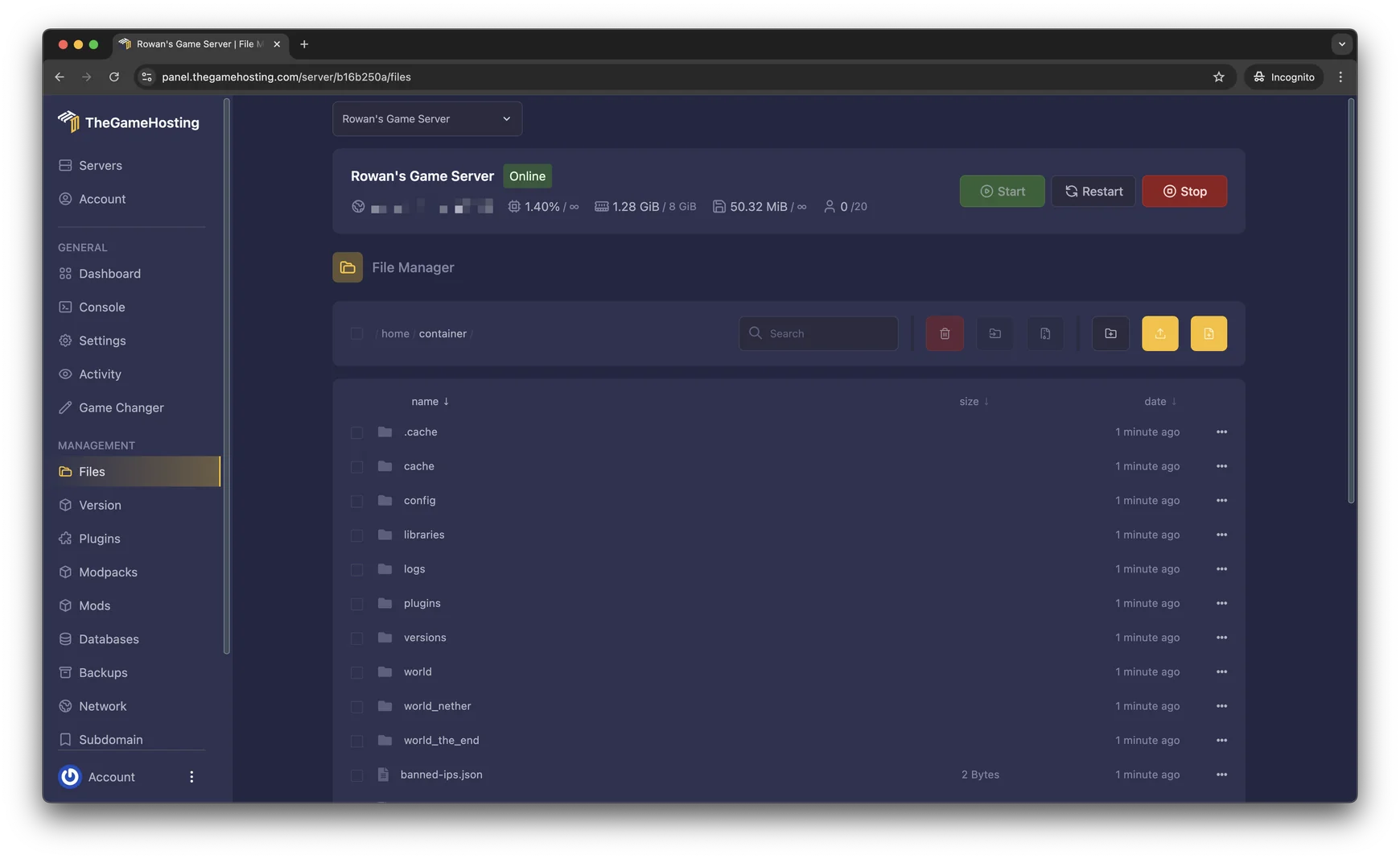
También tienes backups, reinicios programados y la opción de elegir Dallas o Ámsterdam. Si después quieres otro juego, el mismo plan puede correrlo. En nuestra página de nosotros cuentas más de quién administra el hardware.
Preguntas frecuentes
¿Qué puerto usa un servidor dedicado de Palworld?
El puerto UDP 8211 por defecto. La guía oficial de Pocketpair dice que se puede cambiar y que tienes que poder redirigirlo en el router. Lo cambias con el argumento de inicio -port=.
¿Cuántos jugadores caben en un servidor dedicado de Palworld?
Hasta 32. La página de Steam indica que un servidor dedicado permite hasta 32 jugadores, mientras que el cooperativo en línea se limita a 4. El límite se ajusta con ServerPlayerMaxNum o con el argumento -players=.
¿Necesito comprar Palworld para montar un servidor dedicado?
El servidor es una herramienta gratuita de Steam llamada Palworld Dedicated Server, que instalas desde el filtro de Herramientas de tu biblioteca o con SteamCMD. Tus jugadores sí necesitan el juego para entrar.
¿Pueden entrar jugadores de Xbox y PS5 a mi servidor?
La guía de Pocketpair dice que los servidores tienen juego cruzado activado por defecto entre Steam, Xbox, PS5 y Mac. Para entrar desde Xbox o PS5, el servidor debe desplegarse como servidor de comunidad con el argumento -publiclobby.
¿Cuánta RAM necesita un servidor de Palworld?
8 GB alcanzan para la mayoría de los grupos, y es el tamaño con el que empiezan nuestros planes para Palworld. Un server lleno o bases grandes necesitan más. Lee cuánta RAM necesita un servidor de Palworld para ver el desglose.
Hosting para estos juegos
 Ver planes para PalworldHasta 32 jugadores · desde $6.96 USD/mes
 Ver planes para RustWipes, Oxide y Carbon
Escrito por el equipo de TheGameHosting, la gente que administra nuestros servidores en Dallas y Ámsterdam y responde tus tickets.
Todas las entradas