 Equipo de TheGameHosting
Para hacer privado un servidor de Project Zomboid, pon una Password en servertest.ini, apaga Public para que no salga en la lista de servidores, y para una whitelist apaga Open y agrega a cada jugador con /adduser "usuario" "contraseña". Reinicia el servidor después de editar el archivo.
Tres formas de dejar fuera a los desconocidos
Project Zomboid te da tres controles separados. Puedes usar uno, o combinarlos:
| Control | Ajuste | Qué hace |
|---|---|---|
| Una contraseña del servidor | Password | Los jugadores deben conocer la contraseña para conectarse |
| Una whitelist | Open apagado, más /adduser | Solo pueden entrar las cuentas que tú creaste |
| Oculto de la lista | Public apagado | El servidor no sale en la lista pública de servidores |
Para un grupo de amigos, lo más sencillo es una contraseña y Public apagado. Para una comunidad donde quieres conocer cada cuenta, agrega la whitelist.
Paso 1: pon una contraseña al servidor
Es la forma más rápida de volver privado un servidor.
- Haz un backup. En nuestro panel, abre Backups y crea uno.
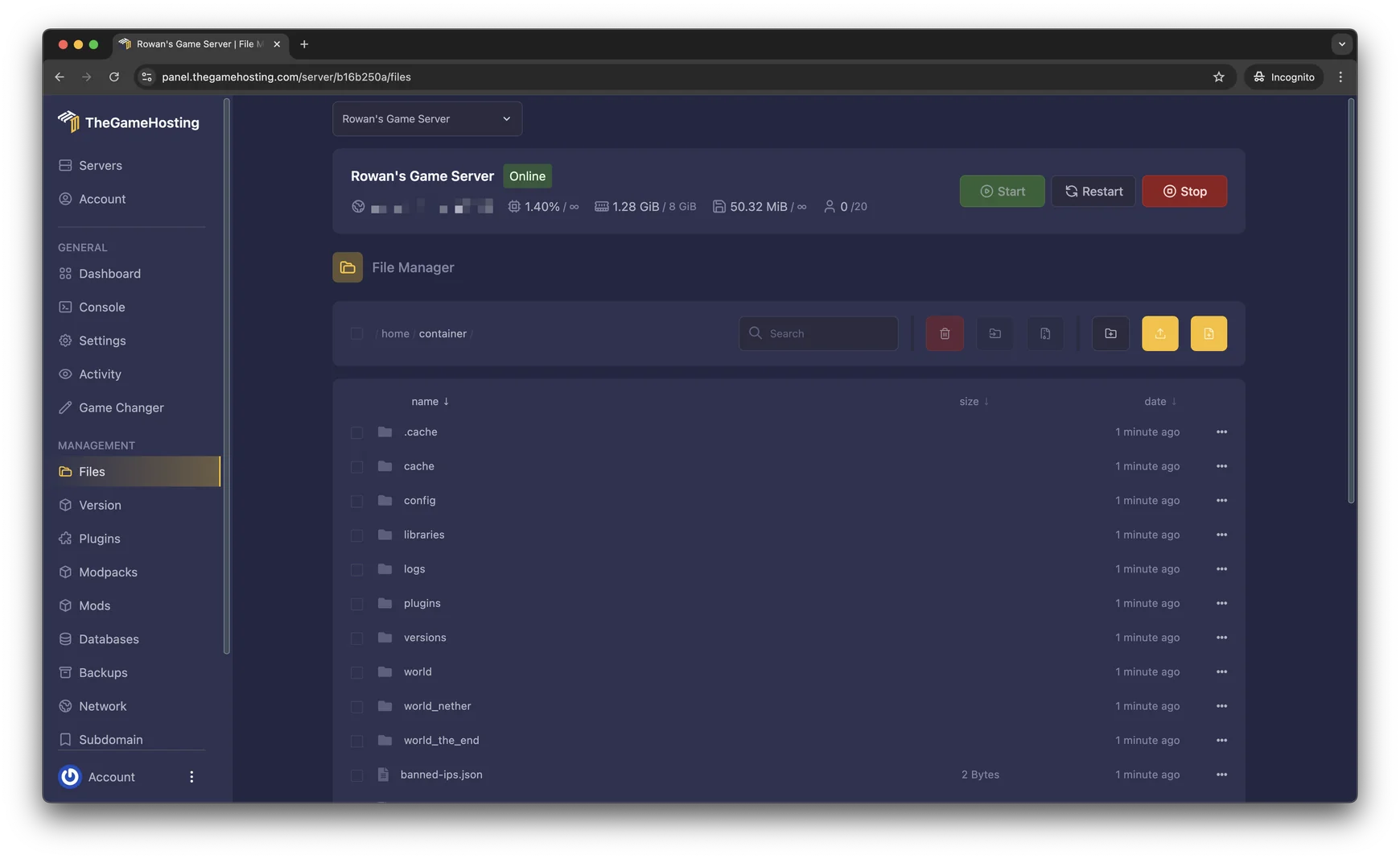
- Detén el servidor con el botón Stop de la página Console.
- Abre el archivo
.inidel servidor en el administrador de archivos. En una instalación por defecto esservertest.ini. - Pon la contraseña. Busca la línea
Password=y escribe tu contraseña. - Guarda y arranca el servidor.
Password=tu-contraseña-aquíLos jugadores escriben esta contraseña al entrar. Elige una que no uses en ningún otro lado y compártela por un chat privado. Si se filtra, cámbiala y avisa a tu grupo.
Paso 2: oculta el servidor de la lista pública
En el mismo archivo, apaga Public. El servidor deja de aparecer en la lista pública, y los jugadores entran agregando su dirección y puerto a su propia lista. Mira servertest.ini de Project Zomboid para ver todas las opciones del archivo.
Paso 3: arma una whitelist
Una whitelist significa que solo pueden entrar las cuentas que tú creaste. Por defecto, un servidor abierto deja que cualquiera que conozca la dirección cree una cuenta al entrar. Eso lo cierras con Open.
- Apaga
Openenservertest.ini, guarda y reinicia el servidor. - Crea una cuenta para cada jugador. En la consola del servidor, o en el chat del juego con una diagonal delante si eres admin, corre:
adduser "usuario" "contraseña"La página Admin commands de la PZwiki describe este comando como el que agrega un usuario nuevo a un servidor con whitelist. Dale a cada jugador su usuario y su contraseña, y entra con ellos.
Dos comandos más ayudan:
/addalltowhitelistagrega a la whitelist a todos los jugadores conectados que tengan contraseña, lo que protege sus cuentas. Aparece en las páginas en francés y en chino de la wiki./removeuserfromwhitelistquita a alguien de la whitelist. Revisa la página de la wiki de tu versión, porque la sintaxis cambió entre versiones.
Necesitas ser admin para correr esto. Mira comandos de admin de Project Zomboid y cómo ser admin.
Qué hacen tus jugadores para entrar
Cuando el servidor ya es privado, mándale a tu grupo las tres cosas que necesitan:
- La dirección y el puerto. En nuestro panel, copia la dirección del servidor y usa el puerto 16261, el puerto de juego por defecto.
- La contraseña, si pusiste una.
- Su cuenta, si usas whitelist: el usuario y la contraseña que creaste con
/adduser.
Los jugadores abren el menú multijugador, agregan el servidor con su dirección y puerto, y escriben los datos cuando se los piden. Todos necesitan la misma versión del juego que el servidor, y los mismos mods. No puedo conectarme a un servidor de Project Zomboid lista qué revisar cuando un amigo no logra entrar.
Llevar una whitelist con el tiempo
Una whitelist es un trabajito de admin, así que hazlo fácil:
- Lleva una lista de quién tiene cuenta, en tu Discord o en una nota, para encontrar a la gente después.
- Agrega jugadores en bloque cuando estén todos conectados y hayan puesto su contraseña, con
/addalltowhitelist. - Quita a los que se fueron del grupo, para que no queden cuentas viejas activas.
- Haz backups de tu partida con calendario. Las cuentas y los personajes viven en la partida, así que un backup también los protege.
Contraseña o whitelist: cómo se comparan
| Contraseña del servidor | Whitelist | |
|---|---|---|
| Configuración | Una línea en servertest.ini | Open apagado, más /adduser por cada jugador |
| Quién entra | Cualquiera que sepa la contraseña | Solo las cuentas que creaste |
| Si se filtra | Cambias la contraseña y avisas a todos | Quitas la cuenta |
| Ideal para | Unos pocos amigos | Una comunidad donde quieres conocer cada cuenta |
¿Qué configuración te conviene?
- Unos amigos:
Passwordactiva,Publicapagado. No hace falta whitelist. - Un grupo que quiere saber quién es quién: whitelist con
Openapagado, yPublicapagado. - Una comunidad pública con reglas:
Publicactivo,Openactivo, un mensaje de bienvenida con las reglas y moderadores con el nivelmoderator. Mira la página de comandos de admin. - Una prueba para jugadores nuevos: empieza con
Openactivo, y pasa a una whitelist cuando el grupo ya esté formado.
Privado no significa sin protección
Una contraseña y una whitelist frenan a los desconocidos. No frenan a un jugador problemático al que invitaste. Mantén estos hábitos:
- Usa moderadores para quienes ayudan con los jugadores, y deja el admin para el menor número de personas.
- Haz backups de tu partida con calendario, para que el griefing o un mod malo nunca te cueste el mundo.
- Deja
DoLuaChecksumactivo, que revisa que los archivos del juego de los jugadores coincidan con los del servidor. - Escribe tus reglas en el mensaje de bienvenida y en tu Discord.
Preguntas frecuentes
¿Cómo hago privado mi servidor de Project Zomboid?
Pon una Password en servertest.ini, apaga Public para que el servidor no salga en la lista, y reinicia. Para algo más estricto, apaga Open y agrega a los jugadores con /adduser.
¿Qué hace el ajuste Open en Project Zomboid?
Con Open activo, cualquiera que entre puede crear una cuenta. Apagado, solo pueden entrar las cuentas que tú creas, por ejemplo con /adduser. Eso es una whitelist.
¿Cómo agrego a un jugador a la whitelist?
Corre /adduser "usuario" "contraseña" como admin. Comparte el usuario y la contraseña con el jugador, que entra con ellos.
¿Pueden encontrar los jugadores un servidor privado?
Si Public está apagado, el servidor no sale en la lista pública. Los jugadores necesitan la dirección y el puerto, y la contraseña si pusiste una.
¿Necesito contraseña y whitelist a la vez?
No. Una contraseña basta para unos pocos amigos. Una whitelist es mejor cuando quieres controlar cada cuenta.
Hosting para este juego
Escrito por el equipo de TheGameHosting, la gente que administra nuestros servidores en Dallas y Ámsterdam y responde tus tickets.
Todas las entradas