 Equipo de TheGameHosting
servertest.ini es el archivo principal de ajustes de un servidor de Project Zomboid. Vive en Zomboid/Server, dentro de la carpeta del usuario, con una línea Opción=valor por ajuste. Define el nombre del servidor, el límite de jugadores, el PvP, la whitelist, los puertos y los mods. Detén el servidor para editarlo, o corre reloadoptions después de guardar.
¿Dónde está servertest.ini?
El servidor crea sus archivos de ajustes la primera vez que corre. Según la página Dedicated server de la PZwiki, están aquí:
- Windows:
%USERPROFILE%\Zomboid\Server - Linux:
$HOME/Zomboid/Server
Importan dos archivos:
servertest.iniguarda las opciones del servidor.servertestes el nombre por defecto del servidor, así que si arrancas con-servername, los archivos toman ese nombre.servertest_SandboxVars.luaguarda las reglas de sandbox: zombis, loot y duración del día. Mira ajustes de sandbox de Project Zomboid.
Cómo editar servertest.ini sin riesgo
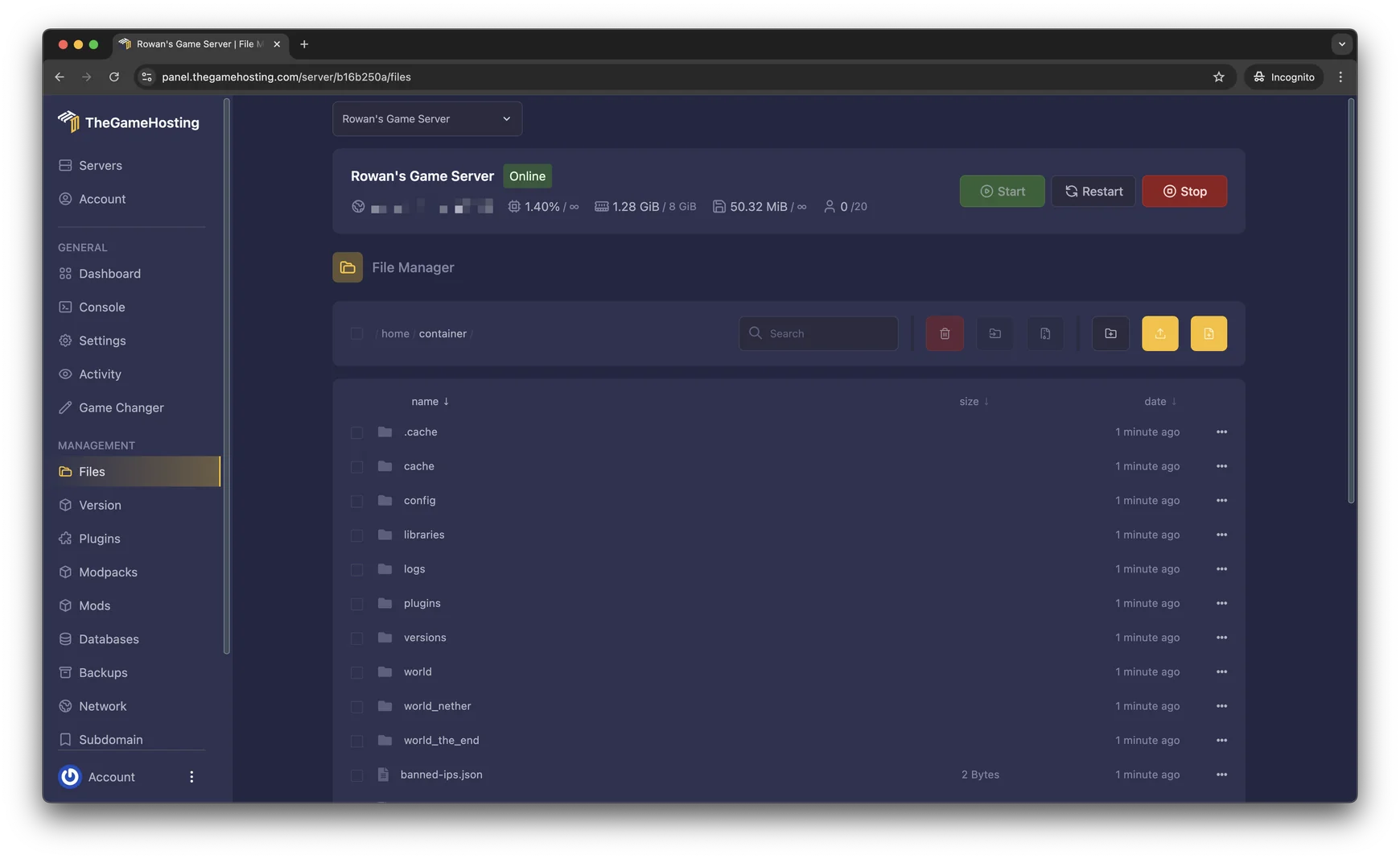
- Haz un backup. En nuestro panel, abre Backups y crea uno.
- Detén el servidor con el botón Stop de la página Console.
- Abre Files y abre el archivo
.inidel servidor en el editor. - Cambia la línea que quieras. El formato es
Opción=valor, una por línea, sin espacios alrededor del signo igual. - Guarda y arranca el servidor.
También puedes editar con el servidor corriendo. Después de guardar el archivo, el comando de admin reloadoptions aplica los cambios, y showoptions imprime los valores en vivo para que los compruebes. Los puertos y el mapa cámbialos con el servidor detenido y reinicia.
Las opciones principales de servertest.ini
Salen de la página Server settings de la PZwiki. Los valores por defecto solo aparecen donde la wiki los indica.
| Opción | Qué hace | Notas |
|---|---|---|
PublicName | El nombre del servidor en la lista | Que sea claro y corto |
ServerWelcomeMessage | El mensaje que ven los jugadores al entrar | Pon tus reglas o el enlace a tu Discord |
Public | Muestra el servidor en la lista pública | Apágalo para un grupo privado |
Open | Deja que cualquiera entre y cree una cuenta | Apágalo para usar whitelist |
Password | La contraseña para entrar | Déjala vacía en un servidor abierto |
MaxPlayers | El límite de jugadores | La wiki indica 32 por defecto |
PVP | Activa o apaga el daño entre jugadores | Va junto con el sistema de seguridad |
SafetySystem | Deja que cada jugador active su propio PvP | Para servidores que permiten PvP |
SpawnPoint | Un lugar fijo donde aparecen los personajes nuevos | Déjalo por defecto para usar las regiones de spawn |
PingLimit | Expulsa jugadores con ping por encima del límite | Ayuda cuando un jugador lejano arrastra al servidor |
SaveWorldEveryMinutes | Cada cuántos minutos guarda el mundo | |
Map | Las carpetas de mapa que se cargan | Por defecto Muldraugh, KY. Los mods de mapa van antes |
Mods | IDs de los mods activos | Separados por punto y coma |
WorkshopItems | IDs del Steam Workshop | Separados por punto y coma |
DefaultPort | El puerto principal del juego, UDP | 16261 por defecto |
UDPPort | El puerto de conexión directa, UDP | 16262 por defecto |
RCONPort | El puerto de administración remota | 27015 por defecto |
RCONPassword | La contraseña de RCON | Vacía por defecto. RCON queda apagado mientras esté vacía |
DoLuaChecksum | Revisa que los archivos del juego de los jugadores coincidan con los del servidor | Ayuda contra las trampas |
Las opciones que vas a cambiar primero
Nombre, descripción y quién puede entrar
PublicName y ServerWelcomeMessage es lo que ven los jugadores. Public decide si el servidor sale en la lista, y Open decide si cualquier desconocido puede crear una cuenta. Para un grupo privado, apaga Public y pon una Password, o apaga Open y usa una whitelist. Cómo hacer privado tu servidor de Project Zomboid cubre las tres.
Límite de jugadores
MaxPlayers es el límite de jugadores. La PZwiki indica 32 por defecto. Las notas del parche 42.20.3 de The Indie Stone mencionan «improved server player limit handling, including support for up to 254 players» (mejor manejo del límite de jugadores, con soporte hasta 254). Un límite más alto pide más RAM y CPU, así que dimensiona tu plan según los jugadores que estén en línea a la vez. Mira cuánta RAM necesita un servidor de Project Zomboid.
PvP y sistema de seguridad
PVP activa o apaga el daño entre jugadores. SafetySystem deja que cada jugador encienda su propio PvP, lo que sirve en servidores donde unos quieren pelear y otros no. Elige el modo antes de que crezca la comunidad, porque cambiarlo después cambia cómo se juega.
Puertos y RCON
DefaultPort (16261) y UDPPort (16262) son los dos puertos UDP a los que se conectan los jugadores. También puedes cambiarlos con las opciones de arranque -port y -udpport. RCONPort y RCONPassword configuran la administración remota. Si RCONPassword está vacío, RCON queda apagado. Usa una contraseña fuerte si lo activas, y no la compartas.
Mods
WorkshopItems, Mods y Map controlan tu lista de mods. Cómo poner mods en un servidor de Project Zomboid explica los dos IDs que tiene cada mod y cómo agregar mods de mapa.
Un servertest.ini de ejemplo para empezar
Este ejemplo usa opciones de la tabla de arriba. Cambia los valores, y deja fuera de tu archivo las líneas que no necesites.
PublicName=Mi Servidor de Project Zomboid
ServerWelcomeMessage=Bienvenidos. Sé amable y nada de griefing.
Public=true
Open=true
Password=
MaxPlayers=16
PVP=false
Map=Muldraugh, KY
DefaultPort=16261
UDPPort=16262
MaxPlayers=16 es solo un ejemplo. Elige el límite que le quede a tu grupo y a la RAM de tu plan.
Errores comunes
- Editar el archivo equivocado. Si arrancas el servidor con
-servername, el archivo de ajustes toma ese nombre. Comprueba que editas el que corresponde. - Espacios alrededor del signo igual. Escribe
MaxPlayers=20, noMaxPlayers = 20. - Cambiar un ajuste que pide reinicio. Los puertos y el mapa cargan cuando arranca el servidor.
- Olvidar guardar antes de
reloadoptions. El comando lee el archivo que está en el disco. - Apagar
DoLuaChecksumen un servidor público. Deja que entren jugadores con archivos del juego modificados. La PZwiki señala que la revisión puede dar falsos positivos en servidores Linux, así que si hay jugadores bloqueados, mira primero tus mods.
Preguntas frecuentes
¿Dónde está servertest.ini?
En Zomboid/Server, dentro de la carpeta del usuario: %USERPROFILE%\Zomboid\Server en Windows y $HOME/Zomboid/Server en Linux. Si arrancas el servidor con -servername, el archivo toma ese nombre en lugar de servertest.
¿Tengo que reiniciar el servidor después de editar servertest.ini?
Lo más seguro es detener el servidor antes de editar. Si editas con el servidor corriendo, guarda el archivo y corre el comando de admin reloadoptions. Los puertos y el mapa sí piden reinicio.
¿Cuál es el MaxPlayers por defecto en Project Zomboid?
La PZwiki indica 32 por defecto. Las notas del parche 42.20.3 de The Indie Stone mencionan soporte hasta 254 jugadores. Un límite más alto pide más RAM y CPU.
¿Cómo hago privado mi servidor de Project Zomboid?
Apaga Public para que no salga en la lista, y pon una Password o apaga Open y agrega jugadores a una whitelist.
¿Qué hacen DefaultPort y UDPPort?
DefaultPort es el puerto principal del juego, 16261 por defecto, y UDPPort es el de conexión directa, 16262 por defecto. Los dos son UDP. Puedes cambiarlos en el archivo o con las opciones de arranque -port y -udpport.
Hosting para este juego
Escrito por el equipo de TheGameHosting, la gente que administra nuestros servidores en Dallas y Ámsterdam y responde tus tickets.
Todas las entradas