 Equipo de TheGameHosting
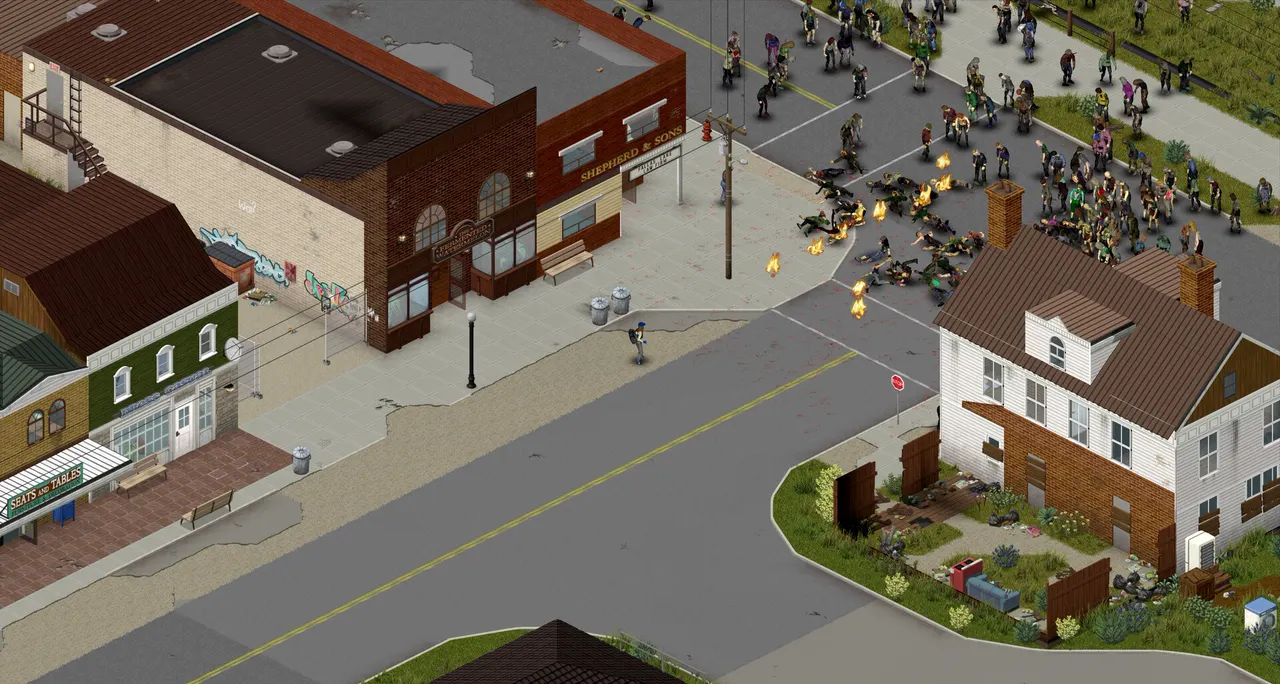
Para poner mods del Steam Workshop en un servidor de Project Zomboid, detén el servidor y abre servertest.ini. Pon el Workshop ID de cada mod en la línea WorkshopItems= y su Mod ID en la línea Mods=, con punto y coma entre cada uno, y reinicia. Los jugadores descargan los mods del Workshop cuando se conectan.
Los dos IDs que tiene cada mod
Aquí es donde más se equivoca la gente. Cada mod del Steam Workshop tiene dos identificadores distintos, y el servidor necesita los dos:
- El Workshop ID es el número al final de la dirección del mod en el Steam Workshop. Por ejemplo, en
.../filedetails/?id=514427485, el Workshop ID es514427485. Va enWorkshopItems=. - El Mod ID es el nombre que usa el juego dentro del mod. No siempre es igual al nombre que ves. Los autores casi siempre lo ponen en la descripción del Workshop, y también aparece en el archivo
mod.infodel mod. Va enMods=.
Algunos elementos del Workshop traen más de un mod, cada uno con su propio Mod ID. Lee la descripción para ver cuáles quieres activar.
Paso a paso: cómo agregar un mod a tu servidor
Estos pasos siguen las páginas Dedicated server y Server settings de la PZwiki.
- Haz un backup. En nuestro panel, abre Backups y crea uno. Los mods pueden romper una partida, y un backup te deja regresar.
- Detén el servidor. Usa el botón Stop de la página Console.
- Busca los IDs. Abre la página del mod en el Workshop y anota el Workshop ID de la dirección y el Mod ID de la descripción.
- Abre el archivo de ajustes. En el administrador de archivos, abre el archivo
.inidel servidor. En una instalación por defecto esservertest.ini. - Agrega el Workshop ID en la línea
WorkshopItems=. - Agrega el Mod ID en la línea
Mods=. - Guarda el archivo y arranca el servidor.
Las entradas se separan con punto y coma, sin espacios:
WorkshopItems=514427485;513111049
Mods=ModIDUno;ModIDDos
Los dos números de ejemplo salen de la PZwiki. Cambia ModIDUno y ModIDDos por los Mod IDs reales de la página de tus mods.
Las tres líneas que controlan los mods
| Línea | Qué va ahí | Ejemplo |
|---|---|---|
WorkshopItems= | Workshop IDs, separados por punto y coma | 514427485;513111049 |
Mods= | Mod IDs, separados por punto y coma | ModIDUno;ModIDDos |
Map= | Nombres de carpetas de mapa, con Muldraugh, KY al final | MiMapa;Muldraugh, KY |
Cómo agregar un mod de mapa
Los mods de mapa piden un paso extra. Además del Workshop ID y el Mod ID, agregas el nombre de la carpeta del mapa en la línea Map=. La página o la descripción del mapa dice cómo se llama su carpeta.
El valor por defecto es Map=Muldraugh, KY. La página Tech Support de la PZwiki dice que en un servidor dedicado el mapa Muldraugh, KY debe ir al final de la lista, para que los otros mapas tengan prioridad. Las notas de la Build 33 agregan que cuando listas más de una carpeta de mapa, las líneas Lots= del map.info de cada mapa se ignoran, así que quizá tengas que agregar Muldraugh, KY tú mismo:
Map=MiMapaGenial;Muldraugh, KYAgrega los mods de mapa antes de empezar un mundo nuevo, y haz un backup antes de cambiar el mapa de un mundo que ya existe.
Orden de carga
Los mods cargan en el orden en que aparecen en Mods=. Pon la librería o dependencia que necesita un mod antes del mod que la usa. Si dos mods cambian lo mismo, gana el que va después.
Un ejemplo completo
Digamos que quieres dos mods y un mapa. Después de sacar los IDs de sus páginas del Workshop, las líneas de servertest.ini quedan así, con tus propios IDs en lugar de los de ejemplo:
WorkshopItems=111111111;222222222;333333333
Mods=PrimerModID;SegundoModID;ModIDdelMapa
Map=CarpetaDelMapa;Muldraugh, KY
Aquí 333333333 es el Workshop ID del mod de mapa, ModIDdelMapa es su Mod ID y CarpetaDelMapa es la carpeta del mapa que dice su descripción. El mapa va antes de Muldraugh, KY. Guarda, arranca el servidor y revisa la consola para comprobar que todos los mods cargaron.
Actualizar y quitar mods
- Cuando un mod se actualiza, asegúrate de que el servidor y tus jugadores tengan la misma versión. Reiniciar el servidor es la forma segura de asegurar que carga los archivos actuales.
- Para quitar un mod, borra su Mod ID de
Mods=y su Workshop ID deWorkshopItems=, con el servidor detenido. Un mod que agregó objetos o construcciones puede dejar huecos en un mundo que ya existe, así que haz un backup primero y prueba. - Para reemplazar un mod, quita el viejo y agrega el nuevo en la misma edición, reinicia y revisa la consola.
Mantén sana tu lista de mods
- Agrega uno o dos mods a la vez, y arranca el servidor después de cada cambio. Si el servidor se rompe, sabes qué mod fue.
- Lee la página del mod para ver qué versión soporta. Los mods de Build 41 no siempre funcionan en Build 42. Mira Build 42 o Build 41.
- Vigila la memoria. Las listas largas y los mods de mapa gastan mucha RAM. Mira cuánta RAM necesita un servidor de Project Zomboid.
- Mantén la lista corta en un primer servidor. Cada mod es algo que se puede romper después de una actualización.
Cuando los jugadores no pueden entrar después de agregar mods
La mayoría de los errores al entrar tras un cambio de mods vienen de una diferencia entre el servidor y el jugador:
- Una versión distinta de un mod. El servidor y cada jugador deben tener la misma versión de cada mod.
- Un Mod ID mal puesto o faltante. Compara cada ID con la página del mod, y busca errores de dedo o un espacio de más.
- Un error de «archivos no coinciden» o de checksum de Lua. El servidor revisa que los archivos del juego de los jugadores coincidan con los suyos con la opción
DoLuaChecksum. Los mods pueden dispararlo cuando un archivo está desactualizado de un lado. La PZwiki señala que la revisión puede dar falsos positivos en servidores Linux. Apagarla baja la protección del servidor contra archivos modificados, así que hazlo solo en un servidor privado chico.
No puedo conectarme a un servidor de Project Zomboid repasa estos errores en orden.
Preguntas frecuentes
¿Cuál es la diferencia entre el Workshop ID y el Mod ID?
El Workshop ID es el número de la dirección del mod en el Steam Workshop, y va en WorkshopItems=. El Mod ID es el nombre que usa el juego dentro del mod, y va en Mods=. El servidor necesita los dos de cada mod.
¿Cómo separo varios mods en servertest.ini?
Con punto y coma y sin espacios, por ejemplo WorkshopItems=514427485;513111049. Haz lo mismo en la línea Mods=.
¿Cómo agrego un mod de mapa a mi servidor de Project Zomboid?
Agrega su Workshop ID y su Mod ID como cualquier mod, y pon también el nombre de su carpeta de mapa en la línea Map=. En un servidor dedicado, deja Muldraugh, KY al final de la lista.
¿Los jugadores tienen que descargar los mods ellos mismos?
No. Según la PZwiki, los mods del Workshop a los que están suscritos se descargan automáticamente cuando los jugadores se conectan.
¿Tengo que reiniciar el servidor después de agregar un mod?
Sí. Detén el servidor, edita el archivo, guarda y arráncalo otra vez. La lista de mods se lee cuando arranca el servidor.
Hosting para este juego
Escrito por el equipo de TheGameHosting, la gente que administra nuestros servidores en Dallas y Ámsterdam y responde tus tickets.
Todas las entradas