 Equipo de TheGameHosting
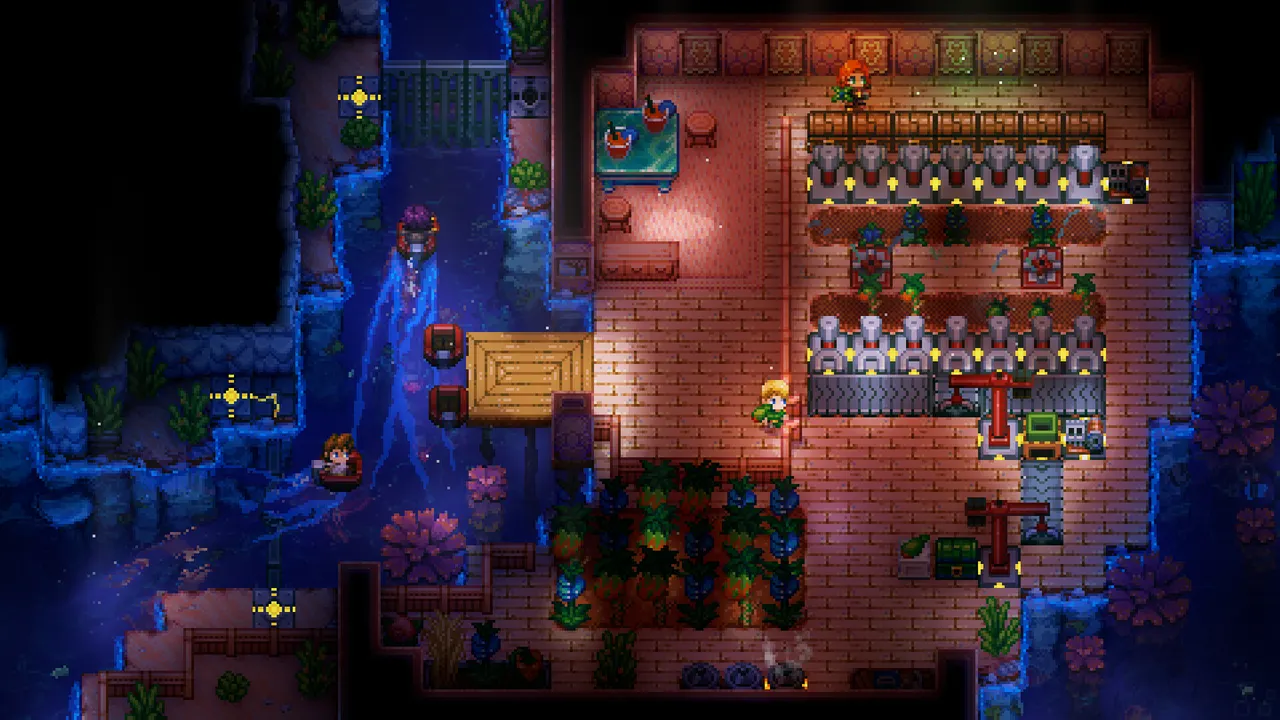
Para tener un servidor dedicado de Core Keeper necesitas cuatro cosas: el servidor (la app 1963720 de Steam, que se descarga sin iniciar sesión), unos cuantos argumentos de arranque para el mundo, una forma de que tus amigos se conecten y una máquina que se quede prendida. Quien juega en Steam entra con un Game ID y no hace falta abrir puertos; quien juega en Epic, GOG o la Microsoft Store necesita conexión directa con IP, puerto y contraseña. Todo lo de abajo sale de los archivos README y ARGUMENTS que Pugstorm incluye con el servidor.
Primero decide cómo va a entrar tu grupo
Esto cambia toda la configuración, así que va antes de instalar:
| Forma | Quién puede entrar | ¿Abrir puerto? | Qué escriben los jugadores |
|---|---|---|---|
| Game ID (por defecto) | Jugadores de Steam | No: pasa por la red de relay de Steam | El Game ID |
Conexión directa (-port) | Steam, Epic, GOG y Microsoft Store | Sí: en el firewall y en el módem | IP, puerto y contraseña |
Jugar entre tiendas distintas llegó con el parche 1.1.2.3 (agosto de 2025), según anunció Pugstorm en sus noticias de Steam. El README avisa algo importante: con conexión directa, la IP del servidor se comparte con los jugadores y la de los jugadores con el servidor. Si todo tu grupo juega en Steam, el Game ID es más sencillo y más privado.
Servidor dedicado Core Keeper: instalarlo
Puedes instalar «Core Keeper Dedicated Server» desde tu biblioteca de Steam o bajarlo con SteamCMD. Esta es la línea del README oficial, y no necesitas cuenta de Steam:
steamcmd +login anonymous +app_update 1963720 +quitLo que dice el README antes del primer arranque:
- El servidor trae un script de arranque. En Linux,
_launch.shlo corre dentro de Xvfb para que funcione en una máquina sin monitor. - Si arrancas
CoreKeeperServera mano, usa-batchmodepero no-nographics: parte de la generación del mundo se hace en la tarjeta de video. - Al iniciar, el servidor escribe
GameInfo.txtjunto al ejecutable con el Game ID y los datos de conexión. Si ese archivo nunca aparece, abreCoreKeeperServerLog.txten la misma carpeta y busca el error.
Configuración: los argumentos de arranque
Cada ajuste es un argumento de arranque, explicado en ARGUMENTS.txt. Estos son los que vas a usar:
| Argumento | Para qué sirve | Valores y límites |
|---|---|---|
-world | Qué ranura de guardado carga | De 0 a 29 |
-worldname | Nombre que ven los jugadores | Texto; entre comillas si lleva espacios |
-worldseed | Semilla del mundo | Cualquier texto; solo cuenta al crear el mundo |
-worldmode | Modo del mundo | Normal (por defecto), Hard, Creative, Casual |
-maxplayers | Límite de jugadores | 8 si no lo pones |
-gameid | Game ID fijo | De 15 a 28 letras y números, sin Y, y, x, 0 ni O |
-password | Contraseña para conexión directa | Hasta 28 caracteres; si no la pones, sale una al azar |
-port | Activa la conexión directa | Número de puerto; 27015 para red local |
-ip | IP local donde escucha (solo con -port) | 0.0.0.0 por defecto; acepta IPv6 |
-allowonlyplatform | Solo deja entrar a una tienda (solo con -port) | Steam, Epic, Microsoft, GOG |
-season | Fuerza un evento de temporada | None, Easter, Halloween, Christmas, Valentine, Anniversary, CherryBlossom, LunarNewYear |
-datapath | Dónde quedan partidas y configuración | Por defecto, una carpeta DedicatedServer en la ubicación de guardado de Core Keeper |
-activatecontent / -activateallcontent | Activa paquetes de contenido en ese mundo | Permanente: no se puede deshacer |
Dos límites de la documentación oficial que agarran desprevenido a más de uno: no se puede pasar un mundo de Creative a otro modo (ni al revés) después de crearlo, así que elige el modo antes del primer arranque; y los paquetes de contenido se quedan activos para siempre, así que respalda el mundo antes de usar -activatecontent.
Una línea de arranque típica para un servidor solo de Steam con Game ID fijo, para que el código que les pasas a tus amigos no cambie nunca:
-batchmode -world 0 -worldname "La Cueva" -worldmode Normal -maxplayers 8 -gameid WH3rhzuk5TfbA4jFuZPg7SmbCHESAgrega -port 27015 -password "TuContraseña" solo si tienes amigos en otras tiendas.
Y el archivo ServerConfig.json
Casi todos los argumentos también se guardan en ServerConfig.json, dentro de la carpeta de datos del servidor, así que puedes cambiarlos ahí. Las excepciones son -port e -ip: la documentación oficial dice que ponerlos en ServerConfig.json no tiene efecto. Detén el servidor antes de editarlo y vuelve a arrancarlo.
Cómo se conectan tus amigos
Abre GameInfo.txt. Ahí vienen el Game ID, las plataformas que pueden entrar, los argumentos que el servidor ignoró y, si usaste -port, las IP local y pública, el puerto y la contraseña. También trae una cadena lista con el formato IP;PORT;;PASSWORD: los jugadores la pegan en el campo de IP del menú «Join Game Via IP» y el juego la reparte en los campos correctos.
- En Steam: entran con el Game ID. La contraseña no se usa con el Game ID, porque el ID por sí solo ya da acceso; cuídalo como si fuera una contraseña y no lo publiques.
- En Epic, GOG o Microsoft Store: «Join Game Via IP» con IP, puerto y contraseña.
Problemas comunes y qué significan
| Lo que pasa | Por qué | Qué hacer |
|---|---|---|
| El Game ID cambia en cada reinicio | No pusiste -gameid o el valor no era válido, y el servidor generó uno al azar | Revisa en GameInfo.txt qué argumentos ignoró y corrige el ID |
| Tus amigos fuera de Steam no encuentran el servidor | El Game ID solo sirve en el cliente de Steam (desde el parche 1.1.2.4 se llama «Steam GameID») | Activa la conexión directa con -port |
| La conexión directa no responde | El puerto no está abierto en el firewall o en el módem | Ábrelo; desde el parche 1.1.2.4 también se puede entrar por IPv6 |
| El servidor se cierra al arrancar | Algo falla al iniciar, por ejemplo la tarjeta de video o su driver | Lee CoreKeeperServerLog.txt; desde el parche 1.0.0.14 lo explica |
Usar tus propios ajustes de mundo
El servidor no tiene menú para generar el mundo. El truco del README: crea un mundo en el juego normal con los parámetros que quieras, busca su archivo en la carpeta worldgenparams de tu partida, cópialo a una carpeta worldgenparams dentro de la carpeta de datos del servidor, renómbralo con el número de mundo que vas a usar y crea un mundo nuevo en ese número. Para que salga exactamente el mismo mapa, usa también la misma semilla. Y si usan mods, todos los jugadores necesitan los mismos, como recordó Pugstorm al estrenar el juego entre tiendas.
Sin instalar nada: Core Keeper en TheGameHosting
El punto débil de un servidor en casa es que el mundo solo existe mientras esa PC está prendida. Si el anfitrión se duerme o se va de viaje, nadie puede volver a la base. Un servidor de Core Keeper en TheGameHosting está en línea 24/7 y queda listo unos 60 segundos después del pago. Lees GameInfo.txt y editas ServerConfig.json desde Files en el navegador (o por SFTP), reinicias desde Console, guardas copias del mundo en Backups antes de activar paquetes de contenido y programas reinicios con Schedules. Para ver qué opciones trae el panel para este juego, revisa la pestaña Startup o pregúntanos por el chat.
Core Keeper es ligero: en nuestros planes pide 2 GB de RAM, y el plan de 2 GB cuesta $1.90 USD al mes. Corre en CPU AMD Ryzen 9950X y 7950X3D de hasta 5.7 GHz con DDR5, NVMe Samsung y red de 10 Gbps con protección DDoS, en Dallas o Ámsterdam (Dallas suele quedar más cerca para México y LATAM). Y si tu grupo se aburre de las cuevas, con el Game Changer cambias el mismo plan a otro de nuestros más de 60 juegos; por ejemplo, revisa los ajustes del servidor de Enshrouded.
Resumen paso a paso
- Instala el servidor desde Herramientas de Steam o con
steamcmd +login anonymous +app_update 1963720 +quit. - Elige modo y nombre con
-worldmode,-worldnamey-worldantes del primer arranque. - Fija el Game ID con
-gameid(de 15 a 28 caracteres, sin Y, y, x, 0 ni O). - Agrega conexión directa con
-porty-passwordsolo si hay jugadores de otras tiendas, y abre ese puerto. - Arranca el servidor con
-batchmodey espera a que aparezcaGameInfo.txt. - Comparte la conexión: Game ID para Steam y la cadena
IP;PORT;;PASSWORDpara los demás.
Si prefieres pasar la noche escarbando con tus amigos y no leyendo archivos README, un servidor rentado es el atajo. Mira los planes y precios de TheGameHosting: Core Keeper cabe en el plan de 2 GB ($1.90 USD al mes), con slots ilimitados, sin costo de instalación y cancelas cuando quieras. Si todavía no sabes si te conviene, lee qué es un servidor dedicado para juegos.
Preguntas frecuentes
¿Cómo creo un servidor dedicado de Core Keeper?
Instala la app 1963720 con SteamCMD (inicio anónimo) o desde Herramientas de Steam, arráncala con -batchmode y los argumentos de tu mundo, y comparte el Game ID de GameInfo.txt. Para jugadores fuera de Steam agrega -port y -password.
¿Dónde está la configuración del servidor de Core Keeper?
Los ajustes son argumentos de arranque descritos en ARGUMENTS.txt, y casi todos se guardan también en ServerConfig.json, en la carpeta de datos del servidor. -port e -ip solo funcionan como argumentos.
¿Tengo que abrir puertos para el servidor de Core Keeper?
No para jugadores de Steam: el Game ID usa el relay de Steam. Solo abres un puerto si activas la conexión directa con -port para que entren jugadores de Epic, GOG o Microsoft Store.
¿Cuántos jugadores aguanta un servidor de Core Keeper?
Por defecto 8. Lo cambias con -maxplayers; Pugstorm avisa que más jugadores pueden pedir más recursos al servidor.
¿Pueden entrar mis amigos de Epic o Microsoft Store a un servidor de Steam?
Sí, desde el parche 1.1.2.3, si el servidor usa conexión directa. Entran con IP, puerto y contraseña de GameInfo.txt. Con -allowonlyplatform puedes limitarlo a una sola tienda.
Hosting para estos juegos
 Hosting de Core Keeper2 GB desde $1.90 USD/mes · 24/7
 Hosting de TerrariaOtro clásico para escarbar en grupo
 Hosting de ValheimSupervivencia y construcción en grupo
Escrito por el equipo de TheGameHosting, la gente que administra nuestros servidores en Dallas y Ámsterdam y responde tus tickets.
Todas las entradas