 Equipo de TheGameHosting
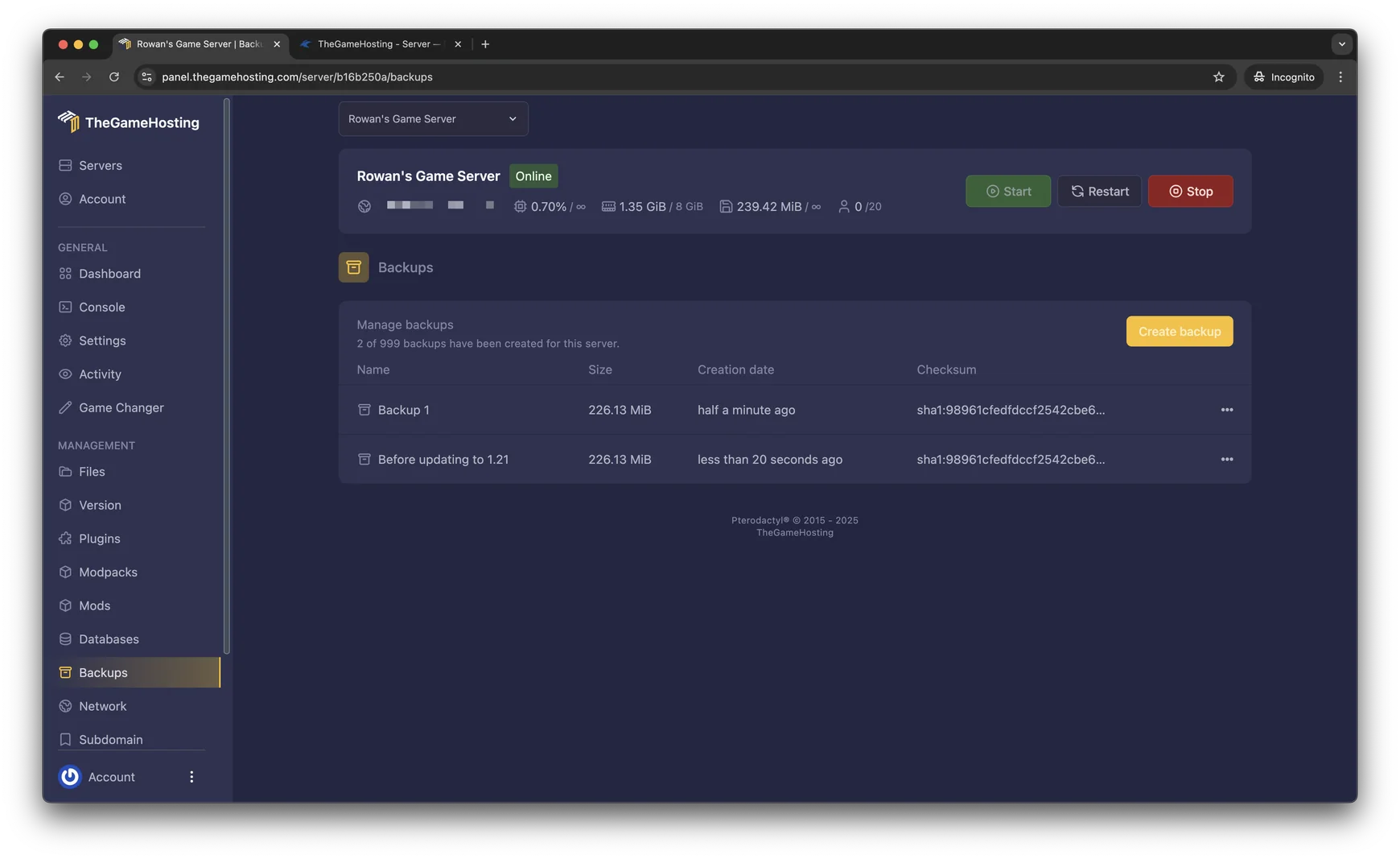
Para hacer el backup servidor Palworld guarda el mundo con /Save, detén el servidor y copia la carpeta del mundo que está en Pal/Saved/SaveGames/0/, junto con tus ajustes de Pal/Saved/Config. En TheGameHosting no copias nada a mano: abres Backups, presionas Create backup y se respalda todo el servidor.
En Palworld un mundo guarda bases, Pals, gremios y el inventario de cada jugador en el mismo lugar. Una actualización que sale mal, un archivo dañado o un mod que falla pueden borrar semanas de juego de todo tu grupo. Un respaldo tarda un minuto y es la única forma real de deshacer.
Qué tiene que llevar el backup de tu servidor de Palworld
Todo lo importante está dentro de la carpeta Pal/Saved del servidor dedicado:
| Ruta | Qué guarda |
|---|---|
Pal/Saved/SaveGames/0/<ID del mundo>/ | El mundo. Una carpeta con un nombre largo al azar que tiene Level.sav, la carpeta Players con un archivo por personaje y archivos chicos como LevelMeta.sav y WorldOption.sav |
Pal/Saved/Config/LinuxServer/ (o WindowsServer) | Tus ajustes: PalWorldSettings.ini y GameUserSettings.ini, que le dice al servidor qué carpeta de mundo cargar |
Ojo: copia siempre la carpeta completa del mundo. Level.sav y los archivos de Players van juntos; si mezclas el mundo de un día con los jugadores de otro, hay personajes que pierden sus Pals o su gremio.
Backup servidor Palworld paso a paso (en tu PC)
Así se hace en un servidor que corres tú. Es igual en Windows y en Linux; solo cambia la diagonal de la ruta.
- Guarda el mundo. Entra como admin en el juego con
/AdminPassword tucontraseñay escribe/Save. El comando está en la lista oficial de comandos de Pocketpair. - Avisa y detén el servidor. Usa
/Broadcast Backup_en_5_minutosy luego/Shutdown 300o/DoExit. No copies archivos con el servidor prendido: la copia puede agarrar un archivo a medio escribir. - Busca la carpeta de guardado. En la carpeta donde instalaste el servidor abre
Pal/Saved/SaveGames/0/. Si solo tienes un mundo, verás una carpeta con nombre largo. - Copia toda la carpeta
Pal/Saveda otro disco o a tu nube. Así te llevas el mundo y los ajustes al mismo tiempo. - Ponle fecha a la copia, por ejemplo
palworld-2026-11-11-antes-de-actualizar, para saber cuál restaurar. - Prende el servidor y entra para comprobar que todo carga.
Para restaurar: detén el servidor, regresa la carpeta del mundo a SaveGames/0 con el mismo nombre (reemplazando la actual), revisa que DedicatedServerName en GameUserSettings.ini siga apuntando a ella y vuelve a prenderlo.
Cómo respaldar tu servidor de Palworld en nuestro panel
En un servidor de TheGameHosting no tienes que buscar carpetas ni tener otro disco:
- Escribe
/Saveen el juego como admin. - Abre tu servidor en el panel y presiona Stop en la página Console.
- Entra a Backups → Create backup y ponle un nombre claro, como «Antes del parche».
- Espera a que salga en la lista con su tamaño y fecha, y prende el servidor.
¿También quieres una copia en tu computadora? Conéctate por sFTP y descarga la carpeta Pal/Saved. Para regresar a una copia, abre Backups, elige el respaldo y restáuralo. Restaurar reemplaza los archivos actuales, así que crea un respaldo nuevo antes si quizá quieras el mundo de hoy.
Respaldos automáticos de Palworld
Hay dos formas de no depender de tu memoria:
- Schedules del panel. En Schedules crea una tarea que haga un backup cada noche a una hora tranquila y otra que reinicie el servidor justo después. Palworld usa más memoria mientras más tiempo lleva prendido, así que el reinicio diario también ayuda.
- Los respaldos del propio juego. La guía de configuración de Pocketpair documenta
bIsUseBackupSaveDataenPalWorldSettings.ini. Si lo activas, el servidor crea una carpetabackupdentro de la carpeta de guardado y guarda 5 copias cada 30 segundos, 6 cada 10 minutos, 12 cada hora y 7 cada día. La guía advierte que sube la carga del disco. Cámbialo como explicamos en la guía de PalWorldSettings.ini.
La carpeta de respaldos del juego vive en el mismo servidor que el mundo. Sirve si se daña una partida, pero no si pierdes o borras todo el servidor. Ten al menos un respaldo del panel o una copia en tu PC.
Cuándo hacer un backup
- Antes de cada actualización del juego. Un parche puede cambiar el formato de la partida; nuestra guía para actualizar un servidor dedicado de Palworld empieza con este paso.
- Antes de mover o reemplazar un mundo, por ejemplo al pasar tu mundo cooperativo a un servidor dedicado.
- Antes de resetear. Si vas a empezar de cero, guarda el mundo viejo: mira cómo resetear un servidor de Palworld.
- Antes de cambiar ajustes o mods, y antes de cambiar el plan a otro juego con el Game Changer.
Tu mundo de Palworld seguro en TheGameHosting
Un servidor de Palworld en TheGameHosting trae la página Backups, Schedules para respaldos y reinicios cada noche, el File Manager y sFTP, todo desde el navegador. Corre 24/7 en Dallas o Ámsterdam con CPU AMD 9950X/7950X3D, DDR5 y NVMe, sin dejar tu PC prendida. Palworld necesita mínimo 8 GB de RAM, desde $6.96 USD/mes. Mira todos los planes y usa el código FULL2026 para tener 15 % de descuento de por vida.
Preguntas frecuentes
¿Dónde se guarda la partida de un servidor dedicado de Palworld?
En Pal/Saved/SaveGames/0/, dentro de la carpeta del servidor. Cada mundo es una carpeta con nombre largo que tiene Level.sav y la carpeta Players.
¿Cómo restauro un backup de mi servidor de Palworld?
Detén el servidor, regresa la carpeta del mundo a SaveGames/0 con su nombre original y prende el servidor. En nuestro panel abre Backups y restaura la copia que quieras.
¿Palworld hace respaldos solo?
Solo si activas bIsUseBackupSaveData en PalWorldSettings.ini. Entonces el servidor guarda copias en una carpeta backup junto a la partida.
¿Puedo respaldar el servidor de Palworld con el servidor prendido?
Primero usa /Save y, si copias a mano, detén el servidor. Copiar archivos mientras se escriben puede dejarte una partida dañada.
Hosting para estos juegos

Escrito por el equipo de TheGameHosting, la gente que administra nuestros servidores en Dallas y Ámsterdam y responde tus tickets.
Todas las entradas