 Equipo de TheGameHosting
Para pasar un mundo cooperativo de Palworld a un servidor dedicado, copia la carpeta del mundo a Pal/Saved/SaveGames/0 del servidor, pon DedicatedServerName con el nombre de esa carpeta en GameUserSettings.ini e inicia el server. El personaje del host no se transfiere solo, y arreglarlo requiere una herramienta de la comunidad.
Pocketpair no publica instrucciones de transferencia, así que esta guía sigue el README del proyecto comunitario palworld-host-save-fix, que usan muchos dueños de servidores. El proyecto se declara experimental, así que la primera regla es hacer backup.
Antes de empezar
- Haz un backup de la carpeta de tu mundo cooperativo. Cópiala a un lugar seguro y no toques el original.
- Ten un servidor dedicado funcionando al que puedas entrar. Si no lo tienes, empieza por cómo crear un servidor dedicado de Palworld.
- Ten claro que el problema es el host. En cooperativo, el guardado del host usa el ID fijo
00000000000000000000000000000001, mientras que un servidor identifica a cada jugador con un GUID de su cuenta. - Instala Python 3.10 o más nuevo si quieres conservar el personaje del host. La herramienta también necesita Palworld Save Tools, otro proyecto que convierte archivos
.sava JSON y de vuelta.
Paso 1: Copia el mundo al servidor
- Busca tu mundo cooperativo en tu PC, en
C:\Users\<usuario>\AppData\Local\Pal\Saved\SaveGames\<números al azar>. El mundo es una carpeta con un nombre largo al azar. - Detén el servidor. Copia esa carpeta completa a
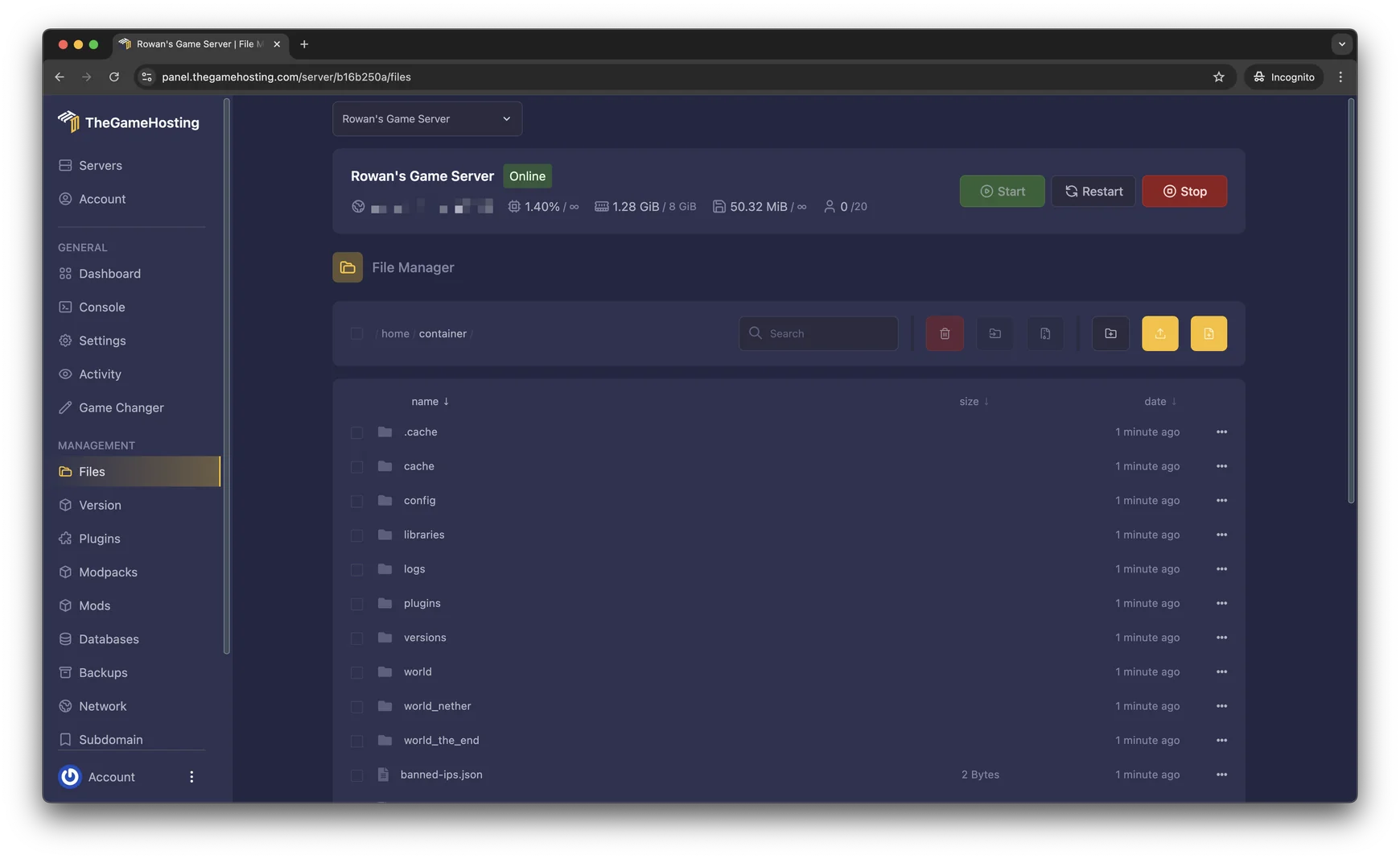
Pal/Saved/SaveGames/0del servidor dedicado. En TheGameHosting lo haces desde Files, o por SFTP si la carpeta es grande. - Abre
Pal/Saved/Config/LinuxServer/GameUserSettings.ini(o la carpetaWindowsServeren Windows) y ponDedicatedServerNamecon el nombre exacto de la carpeta del mundo. - Opcional: borra
WorldOption.savdentro de la carpeta del mundo, para que se apliquen las tasas de tuPalWorldSettings.ini. Los jugadores elegirán otra vez su punto de reaparición y nada más se ve afectado, según el README de la herramienta. - Inicia el servidor y entra con un personaje que no sea el del host del cooperativo, para comprobar que el mundo es el que quieres.
Paso 2: Arregla el personaje del host
Si al host no le molesta empezar un personaje nuevo, sáltate esta sección: el resto del mundo queda intacto. Para conservar el personaje viejo, sigue los pasos del README:
- Haz que el host del cooperativo entre al servidor y cree un personaje nuevo. Aparece un archivo
.savnuevo enPal/Saved/SaveGames/0/<tu mundo>/Players. El nombre de ese archivo es el GUID nuevo del host. - Apaga el server y copia la carpeta completa del mundo a una carpeta temporal en tu PC.
- Haz backup de esa carpeta. La herramienta es experimental y tiene bugs conocidos.
- Ejecuta el script con la carpeta, el GUID nuevo y el GUID viejo
00000000000000000000000000000001, con el arreglo de gremio enFalse. - Copia la carpeta corregida de vuelta al servidor y mueve la vieja a otro lugar. Inicia el server y haz que el host entre.
python fix_host_save.py "<ruta de la carpeta de tu mundo>" <guid_nuevo> 00000000000000000000000000000001 FalseEl README lista dos problemas conocidos. La pertenencia al gremio puede romperse, y el truco es pasar la propiedad del gremio a otro personaje antes de mover un guardado cooperativo. Y si tus Pals no atacan ni trabajan después de cinco minutos, cada jugador debe soltar todos sus Pals al suelo con el botón Drop del menú del equipo y volver a recogerlos, lo que los registra otra vez con el gremio correcto.
Mover entre servidores de Windows y de Linux
El mismo README dice que los archivos de guardado cambian según el tipo de servidor: cooperativo, dedicado de Windows y dedicado de Linux generan los GUID de los jugadores de forma distinta. Mover un guardado de un servidor dedicado de Windows a uno de Linux, o al revés, obliga a todos los jugadores a crear un personaje nuevo. Entonces cada jugador necesita el arreglo, con el arreglo de gremio en True. Cuéntalo en tus planes si tu servidor viejo y el nuevo corren sistemas distintos, y pregúntale a tu hosting cuál usa.
Cómo encontrar el GUID de un jugador
- Pon un
AdminPassworden elPalWorldSettings.inidel servidor viejo y entra. - Escribe
/AdminPassword tucontraseñay luego/ShowPlayersen el chat. Los comandos están en cómo ser admin en un servidor de Palworld. - Apunta el
playeruidde cada jugador. - Conviértelo al prefijo hexadecimal de 8 caracteres del GUID y busca el archivo
.savque empieza con él.
Lista de revisión después de mover el mundo
- Entra con más de un jugador y camina hasta tu base principal. Comprueba que las construcciones, los cofres y el contenido de la Palbox están donde los dejaste.
- Mira a tus Pals durante cinco minutos. Si no trabajan o no pelean, usa el arreglo de soltar y recoger del README.
- Revisa tus tasas. Si borraste
WorldOption.sav, ahora mandan los valores dePalWorldSettings.ini. Repásalos en PalWorldSettings.ini: cómo configurar tu servidor. - Haz un backup del mundo que ya funciona antes de que alguien juegue horas. Deja tu carpeta original del cooperativo intacta.
Si algo sale mal
Detén el servidor, saca la carpeta del mundo que falló de SaveGames/0 y vuelve a copiar tu backup intacto. Como nunca editaste el original, puedes repetir el proceso las veces que haga falta. Si el mundo carga pero falta un personaje, revisa la carpeta Players por un archivo .sav nuevo y confirma que los GUID que le pasaste al script son los correctos.
¿De verdad conviene moverse?
Si tu grupo son dos a cuatro amigos que juegan a la vez, quizá el cooperativo alcance. Un servidor dedicado vale la pena cuando quieres el mundo en línea mientras el host no está, o más de cuatro jugadores. Palworld: servidor dedicado o cooperativo compara los dos.
Preguntas frecuentes
¿Puedo pasar mi mundo cooperativo de Palworld a un servidor dedicado?
Sí. Copias la carpeta del mundo al servidor y le dices al server que la use. El problema es el personaje del host: en cooperativo el host se guarda con un ID fijo, así que en el servidor normalmente tiene que crear un personaje nuevo, salvo que lo arregles con una herramienta de la comunidad.
¿Por qué se me reinicia el personaje al mover el mundo?
El README de la comunidad explica que cada jugador se asocia a su guardado por un GUID, y que cada tipo de servidor genera los GUID de forma distinta. El server no reconoce el GUID viejo y le pide al jugador que cree un personaje nuevo.
¿Hay una herramienta oficial para mover un guardado de Palworld?
La guía de servidor de Pocketpair no describe ninguna transferencia. La herramienta que usan casi todas las guías, palworld-host-save-fix, es un proyecto de la comunidad que se declara experimental y avisa de posible pérdida de datos, así que siempre guarda un backup.
¿Mis amigos conservan sus personajes?
En el paso de cooperativo a dedicado, solo el host sale afectado, según el README de la herramienta. Mover un guardado entre un servidor de Windows y uno de Linux es distinto: todos los jugadores reciben un GUID nuevo y hay que arreglar a cada uno.
¿Mover el mundo cambia las tasas de mi servidor?
Puede. Un mundo conserva las opciones con las que se creó en WorldOption.sav. La guía de la comunidad dice que borres ese archivo para que se aplique PalWorldSettings.ini. Los jugadores tendrán que elegir otra vez su punto de reaparición. Mira nuestra guía de configuración.
Hosting para estos juegos
 Ver planes para PalworldHasta 32 jugadores · desde $6.96 USD/mes
 Ver planes para RustWipes, Oxide y Carbon
Escrito por el equipo de TheGameHosting, la gente que administra nuestros servidores en Dallas y Ámsterdam y responde tus tickets.
Todas las entradas