 Equipo de TheGameHosting
Para actualizar un servidor dedicado de Palworld, haz backup de Pal/Saved, detén el server, ejecuta steamcmd +login anonymous +app_update 2394010 validate +quit y vuelve a iniciarlo. En el cliente de Steam, busca Palworld Dedicated Server en Herramientas y presiona Actualizar. Después comprueba la versión con /Info.
La actualización toma unos minutos. Lo que protege tu mundo es la preparación, así que esta guía empieza por el backup y termina con las comprobaciones que debes hacer cuando el server vuelve.
Antes de actualizar
- Haz backup del mundo. Copia la carpeta
Pal/Saveda un lugar seguro. Guarda los datos de guardado enSaveGamesy tu configuración enConfig. - Copia tu archivo de ajustes. Guarda una copia aparte de
PalWorldSettings.ini. - Avisa a tus jugadores y guarda con
/Save. Los comandos de admin para eso están en la documentación de Pocketpair. - Detén el server. Usa
/Shutdowncon una espera y un mensaje, para que los jugadores vean por qué se cae.
El servidor también puede guardar sus propios backups. Con bIsUseBackupSaveData activado, la guía oficial dice que conserva 5 guardados cada 30 segundos, 6 cada 10 minutos, 12 cada hora y 7 cada día, a costa de más carga del disco. Tómalo como una red de seguridad, no como un reemplazo de tu propia copia.
Actualizar con el cliente de Steam
Si instalaste el servidor desde el filtro de Herramientas de tu biblioteca de Steam, abre Steam, busca Palworld Dedicated Server y mira si está al día. Si no, presiona Actualizar. Luego inicia el server como siempre.
Actualizar con SteamCMD
Funciona en Windows y en Linux. La opción validate revisa los archivos y repara lo que falte o esté corrupto.
- Abre una terminal en la carpeta donde vive SteamCMD.
- Ejecuta el comando de abajo. Entra como anónimo y actualiza la app 2394010.
- Espera a que termine. Si tu server no está en la carpeta por defecto de SteamCMD, añade
+force_install_dir <ruta>para que actualice la copia correcta. - Vuelve a iniciar el server:
PalServer.exeen Windows o./PalServer.shen Linux.
steamcmd +login anonymous +app_update 2394010 validate +quitPocketpair también distribuye una imagen oficial de Docker con archivos Compose de ejemplo. Si la usas, actualizas descargando la imagen nueva y manteniendo tu volumen de guardado en almacenamiento rápido. La guía oficial avisa que Docker Desktop no se recomienda por el riesgo de corrupción de guardados.
Actualizar en TheGameHosting
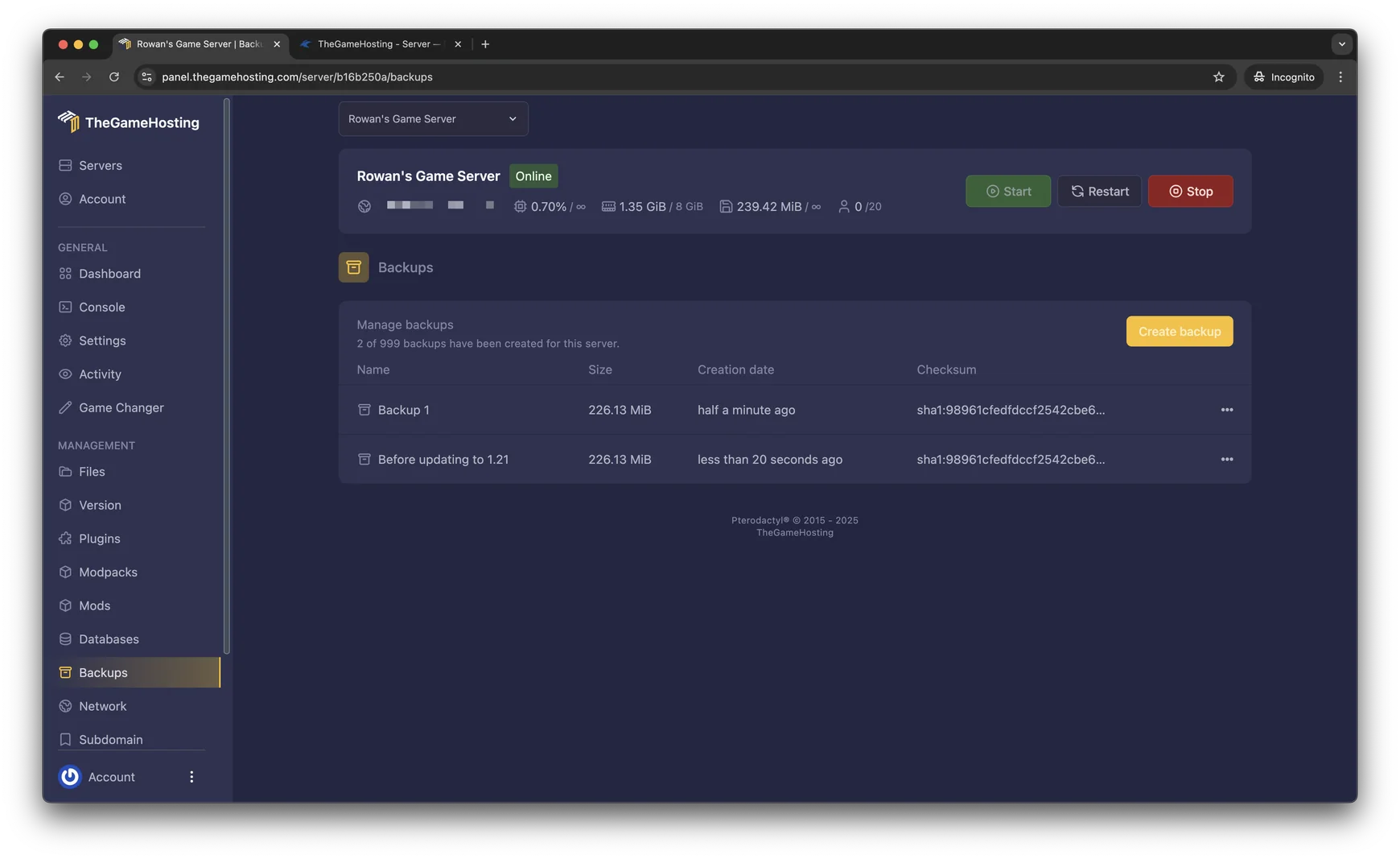
- Abre tu servidor en el panel y ve a Backups. Haz clic en Create backup y ponle un nombre, por ejemplo “Antes de la actualización”.
- Reinicia el servidor desde la Console.
- Entra al server y escribe
/Infopara ver la versión. Si es más vieja que tu juego, dinos la versión por el chat en vivo o por un ticket y nuestro equipo lo revisa contigo.
Revisa el server después de actualizar
- Lee la consola. Busca errores mientras carga el mundo.
- Comprueba la versión. Ejecuta
/Infoen el juego. Si usas la API REST,GET /infodevuelve la versión del servidor, el nombre y el GUID del mundo. - Entra con un personaje de prueba y visita tu base principal. Comprueba que todo está donde lo dejaste.
- Compara tus ajustes con los de por defecto. Las versiones nuevas pueden añadir ajustes. Abre
DefaultPalWorldSettings.inijunto a tu archivo y copia a tu línea cualquier opción nueva que quieras. Mira PalWorldSettings.ini: cómo configurar tu servidor. - Avisa a tus jugadores que actualicen también su juego.
La lista de revisión de la actualización
- Avisa a los jugadores y guarda el mundo.
- Copia
Pal/SavedyPalWorldSettings.ini. - Detén el server con limpieza.
- Actualiza con SteamCMD o Steam.
- Inicia, revisa la consola y ejecuta
/Info. - Compara tu archivo de ajustes con el nuevo por defecto.
- Dile al grupo que actualice su juego.
Automatízalo, con cuidado
Si corres el servidor en Linux, un script pequeño mantiene el orden correcto: avisar, hacer backup, detener, actualizar, iniciar. Ejecútalo a mano al principio, y prográmalo solo cuando confíes en él. Un script que actualiza a ciegas puede romper un mundo, así que deja el paso del backup dentro.
#!/bin/bash
cp -r ~/Steam/steamapps/common/PalServer/Pal/Saved ~/palworld-backup-$(date +%F-%H%M)
# detén el servidor aquí, por ejemplo con /Shutdown desde el juego o tu gestor de procesos
steamcmd +login anonymous +app_update 2394010 validate +quit
cd ~/Steam/steamapps/common/PalServer && ./PalServer.sh
Adapta las rutas a tu instalación. El script es un ejemplo del orden de los pasos, no una herramienta oficial.
Lee primero las notas del parche
Una actualización del juego puede añadir ajustes, cambiar el balance o arreglar bugs del servidor. Lee las notas del parche de Pocketpair en Steam antes de actualizar un server del que depende tu grupo, y decide si lo haces esa misma noche o esperas un momento tranquilo. Los jugadores también tendrán que actualizar su juego, así que elige una hora en la que puedas avisarles.
Si la actualización sale mal
- El server no inicia. Ejecuta otra vez el comando de SteamCMD con
validatey comprueba que la ruta apunta a la carpeta correcta. - Los jugadores ven un error de versión. Su juego y el server están en versiones distintas. Actualiza el que vaya atrasado.
- El guardado se ve mal. Detén el server, restaura tu backup de la carpeta
Savedy vuelve a iniciar. - Estás montando todo desde cero. Sigue cómo crear un servidor dedicado de Palworld. Si estás moviendo un guardado, lee cómo pasar tu mundo cooperativo de Palworld a un servidor dedicado.
Preguntas frecuentes
¿Cuál es el ID de Steam del servidor dedicado de Palworld?
El 2394010. La guía de servidor de Pocketpair lo usa en el comando de SteamCMD steamcmd +login anonymous +app_update 2394010 validate +quit, que sirve tanto para instalar como para actualizar el servidor.
¿Tengo que hacer backup antes de actualizar?
Sí. Copia la carpeta Pal/Saved y tu PalWorldSettings.ini a un lugar seguro antes de actualizar, para restaurarlos si el guardado sale mal. Palworld también puede guardar backups continuos si bIsUseBackupSaveData está activo.
¿Por qué mis amigos no pueden entrar después de que se actualizó el juego?
Su juego y tu servidor están en versiones distintas. Actualiza el servidor con SteamCMD o Steam, reinícialo y asegúrate de que todos tengan la versión actual del juego. Puedes ver la versión del servidor con /Info en el juego.
¿Actualizar borra mi mundo?
No. El mundo vive en la carpeta Saved, que la actualización no reemplaza. Aun así, haz backup antes, porque los errores con rutas y carpetas son la forma más común de perder datos.
¿Cada cuánto necesita actualizaciones Palworld?
Cada vez que Pocketpair publica un parche. La guía de servidor de Pocketpair cubre hoy la versión 1.0.4. Revisa después de cada parche del juego, y lee nuestra guía de mods si usas alguno, porque quizá también necesiten actualización.
Hosting para estos juegos
 Ver planes para PalworldHasta 32 jugadores · desde $6.96 USD/mes
 Ver planes para RustWipes, Oxide y Carbon
Escrito por el equipo de TheGameHosting, la gente que administra nuestros servidores en Dallas y Ámsterdam y responde tus tickets.
Todas las entradas