 Equipo de TheGameHosting
Para instalar Oxide en un servidor de Rust, detén el servidor, descarga Oxide.Rust-linux.zip (o Oxide.Rust.zip en Windows) de las versiones de Oxide en GitHub, extráelo encima de los archivos del servidor y arráncalo. Para Carbon, extrae su archivo de versión en la misma carpeta raíz. Instala uno solo, nunca los dos.
Antes de empezar
- Elige tu framework. Oxide o Carbon: cuál usar los compara. Escoge uno, porque los dos no pueden correr en la misma instalación.
- Actualiza Rust primero. La versión del framework tiene que coincidir con tu versión de Rust. Corre tu actualización normal del servidor antes de instalar nada.
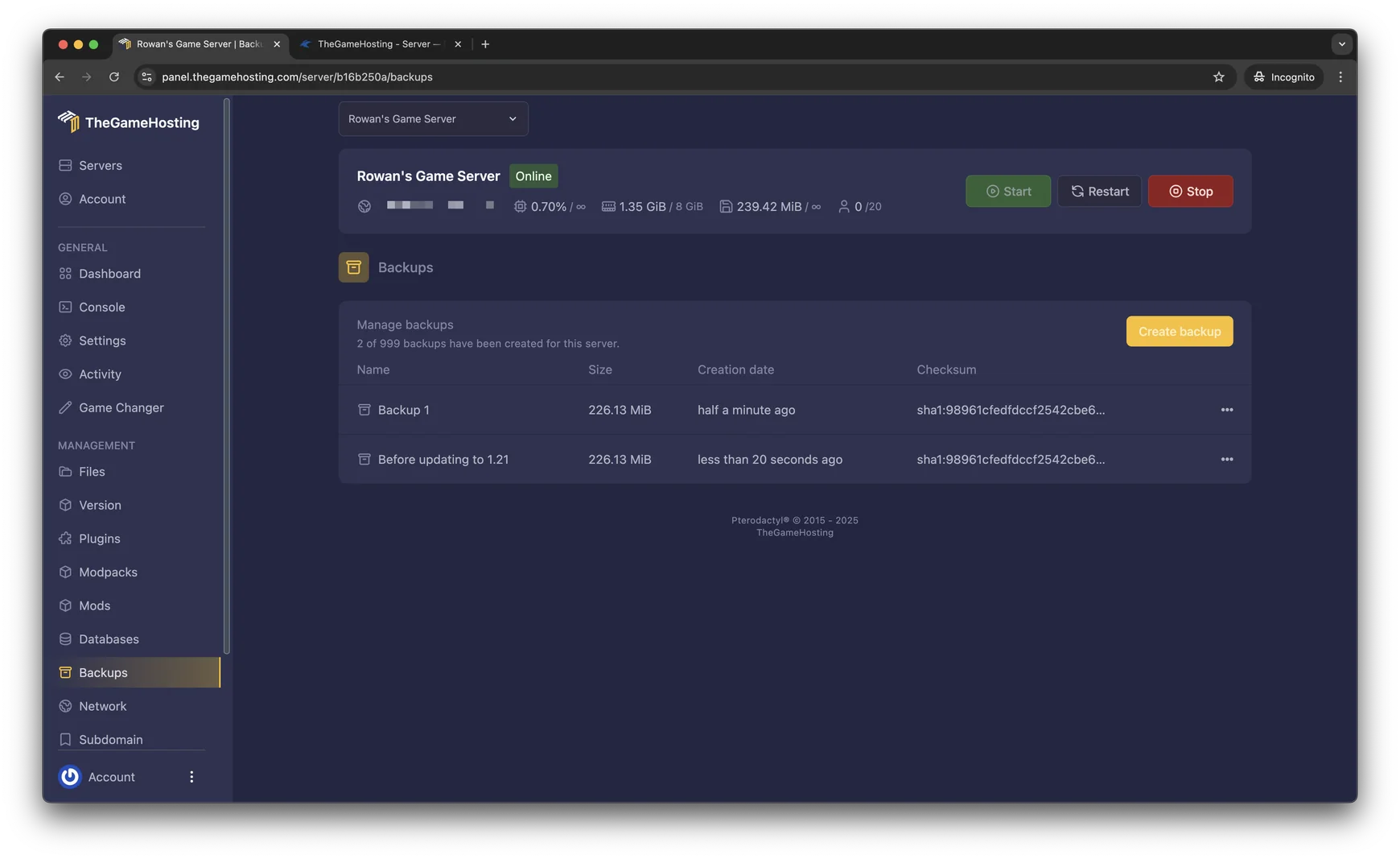
- Haz un backup. En nuestro panel, abre Backups y crea uno. Te deja una forma de regresar.
- Detén el servidor. La guía de instalación de Oxide advierte que instalar con el servidor corriendo puede dar problemas.
Cómo instalar Oxide en un servidor de Rust
Estos pasos siguen la guía de instalación de Oxide.
- Descarga la última versión desde github.com/OxideMod/Oxide.Rust/releases. Salta cualquier versión marcada como Pre-release.
- Elige el archivo correcto.
Oxide.Rust-linux.zipes para servidores Linux yOxide.Rust.zippara Windows. Los servidores de nuestro panel corren en Linux. - Extráelo en tu computadora, primero en una carpeta temporal, no directo en el servidor.
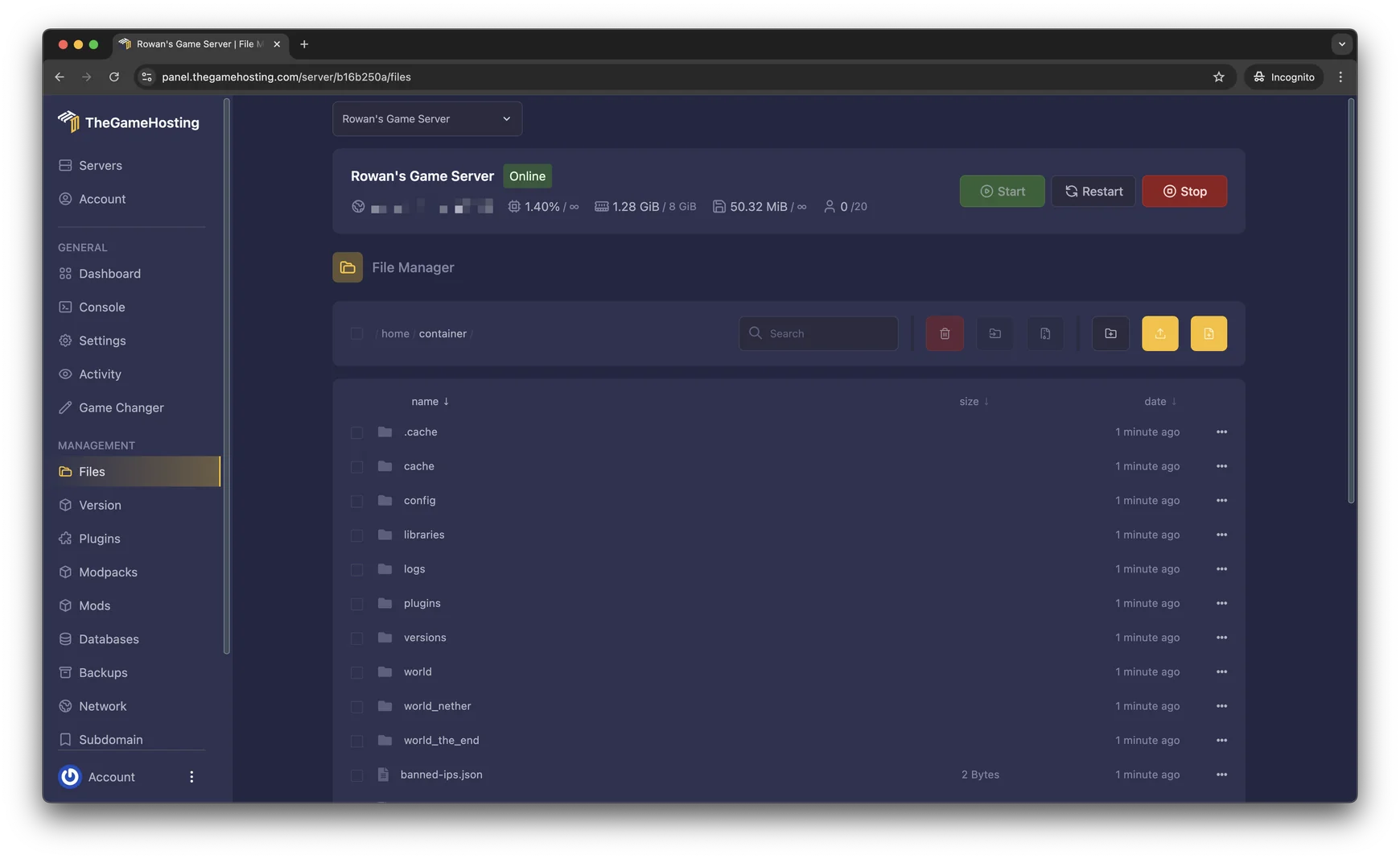
- Sube el contenido a la raíz de tu servidor, la carpeta donde están
RustDedicatedy la carpetaRustDedicated_Data. En el administrador de archivos usa el botón de subir. Por SFTP, copia los archivos. Sobrescribe los archivos cuando te lo pida. - Arranca el servidor. Oxide carga solo.
- Comprueba que funciona. Busca líneas de Oxide en la consola, o escribe esto:
oxide.versionDeberías ver la versión y la rama de Oxide. Si el comando no se reconoce, Oxide no cargó. Revisa primero que la versión coincida con tu versión de Rust.
Cómo instalar Carbon en un servidor de Rust
Estos pasos siguen la página de inicio de Carbon.
- Descarga el build de producción. Carbon publica sus archivos en GitHub bajo la etiqueta
production_build. El archivo para Linux esCarbon.Linux.Release.tar.gzy el de Windows esCarbon.Windows.Release.zip. La documentación describe production como el build más estable para la versión pública de Rust. - Sube el archivo a la raíz del servidor, junto a
RustDedicated, y extráelo ahí. En el administrador de archivos, abre el menú del archivo y descomprímelo. Conserva la estructura de carpetas exactamente como viene en el archivo. - Comprueba que exista una carpeta
carbonen el nivel superior del servidor. - Arranca el servidor. Busca líneas de Carbon en la consola y luego corre:
c.versionLa configuración de Carbon vive en carbon/config.json. Su opción SelfUpdating viene activada por defecto, así que Carbon se parcha solo al arrancar después de un update de Rust.
Dónde guardan sus archivos Oxide y Carbon
Una vez instalados, vas a trabajar en unas pocas carpetas. Las rutas parten de la raíz del servidor.
| Qué | Oxide | Carbon |
|---|---|---|
Archivos de plugins (.cs) | oxide/plugins | carbon/plugins |
| Configuración de plugins | oxide/config | carbon/configs |
| Configuración del framework | oxide.config.json | carbon/config.json |
Oxide además guarda los datos de los plugins en oxide/data, las traducciones en oxide/lang y los logs en oxide/logs. Respalda la carpeta de datos, porque los plugins guardan ahí datos de los jugadores.
Cómo instalar un plugin
El método es el mismo en los dos frameworks. Esto usa la guía para instalar plugins de Oxide. Busca plugins en uMod.
- Descarga el archivo
.csdel plugin. No le cambies el nombre ni la extensión. - Súbelo a
oxide/pluginsen Oxide, o acarbon/pluginsen Carbon. - Espera unos segundos. El framework detecta el archivo nuevo y lo compila. No necesitas reiniciar el servidor.
- Lista tus plugins para ver que cargó:
oxide.pluginsEn Carbon usa c.plugins. La lista de Oxide muestra los plugins que cargaron y también los que fallaron, con el motivo.
Para cambiar la configuración de un plugin, edita el archivo que crea en la carpeta config (configs en Carbon) y luego recarga solo ese plugin:
oxide.reload NombreDelPluginCarbon usa c.reload NombreDelPlugin. Para actualizar un plugin, reemplaza su archivo .cs. El framework lo recarga solo.
Dale permiso a los jugadores para usar un plugin
Muchos plugins esconden sus comandos detrás de permisos. En Oxide los das desde la consola:
oxide.grant group default nombredelplugin.usedefault es el grupo al que pertenece todo jugador, y admin es el grupo de los owners. También puedes dar un permiso a un solo jugador usando user y su nombre o Steam ID en lugar de group default. Cómo ser admin en un servidor de Rust explica los owners y moderadores.
Qué hacer después de cada update de Rust
Rust se actualiza el primer jueves de cada mes, y Facepunch saca hotfixes entre uno y otro. Después de cada update:
- Haz un backup del servidor.
- Actualiza Rust con SteamCMD o tu método de siempre.
- Oxide: descarga la versión que corresponde a la nueva versión de Rust y extráela otra vez encima de los archivos del servidor. Su guía dice que cada update de Facepunch tiene su update de Oxide.
- Carbon: arranca el servidor y deja que se parche solo.
- Revisa la lista de plugins y arregla los que fallaron. El día de wipe es cuando más se descubre un plugin roto, así que mira cómo hacer wipe en un servidor de Rust antes del primer jueves.
Cómo revisar un plugin antes de instalarlo
Un plugin es código que corre dentro de tu servidor, así que trátalo como cualquier programa en tu PC.
- Descárgalo de la página oficial del plugin, en uMod o la del autor. Evita copias subidas a sitios de archivos compartidos.
- Lee la descripción y los comentarios. Los autores indican la versión de Rust, las dependencias y los permisos que agrega el plugin. Los comentarios recientes te dicen si el último update rompió algo.
- Abre el archivo
.cs. Los plugins son texto plano. Si un plugin pide acceso que no esperas, como mandar datos a una dirección web, déjalo fuera. - Agrega un plugin a la vez y corre
oxide.pluginsdespués de cada uno. Si el servidor empieza a tener lag, sabes cuál lo causó. - Mantén la lista corta. Cada plugin que cargas gasta memoria y CPU, y los que se traslapan pueden chocar.
Por qué un plugin no carga
Corre la lista de plugins y lee el motivo junto al plugin que falló. Las causas de siempre:
- El framework no coincide con la versión de Rust. Actualiza Oxide, o deja que Carbon termine de parcharse.
- El plugin está desactualizado. Los plugins que dependen del código del juego pueden romperse tras un update. Baja la última versión del archivo.
- Un plugin necesita otro plugin. El error lo nombra.
- Dos copias del mismo plugin. Deja solo el archivo más nuevo.
Preguntas frecuentes
¿Necesito Oxide o Carbon para usar plugins?
Sí. Rust vanilla no puede cargar plugins. Instala Oxide o Carbon y luego mete los archivos .cs de los plugins en la carpeta de plugins.
¿Puedo instalar Oxide y Carbon a la vez?
No. La documentación de Carbon dice que no pueden convivir en una misma instalación del servidor y que correr los dos lo rompe.
¿Tengo que reiniciar el servidor después de agregar un plugin?
No. Oxide detecta los archivos .cs nuevos o modificados en la carpeta de plugins y los compila solo. Carbon vigila su carpeta de plugins de la misma forma.
¿Por qué mis plugins dejaron de funcionar después de un update de Rust?
El framework ya no coincide con la nueva versión de Rust. Con Oxide, instala la versión hecha para ese update. Con Carbon, reinicia para que se parche solo.
¿Dónde encuentro plugins?
uMod tiene una biblioteca grande de plugins para Rust. Lee la página de cada plugin para ver qué versión de Rust soporta y descarga el archivo .cs.
Hosting para este juego
Escrito por el equipo de TheGameHosting, la gente que administra nuestros servidores en Dallas y Ámsterdam y responde tus tickets.
Todas las entradas