 Equipo de TheGameHosting
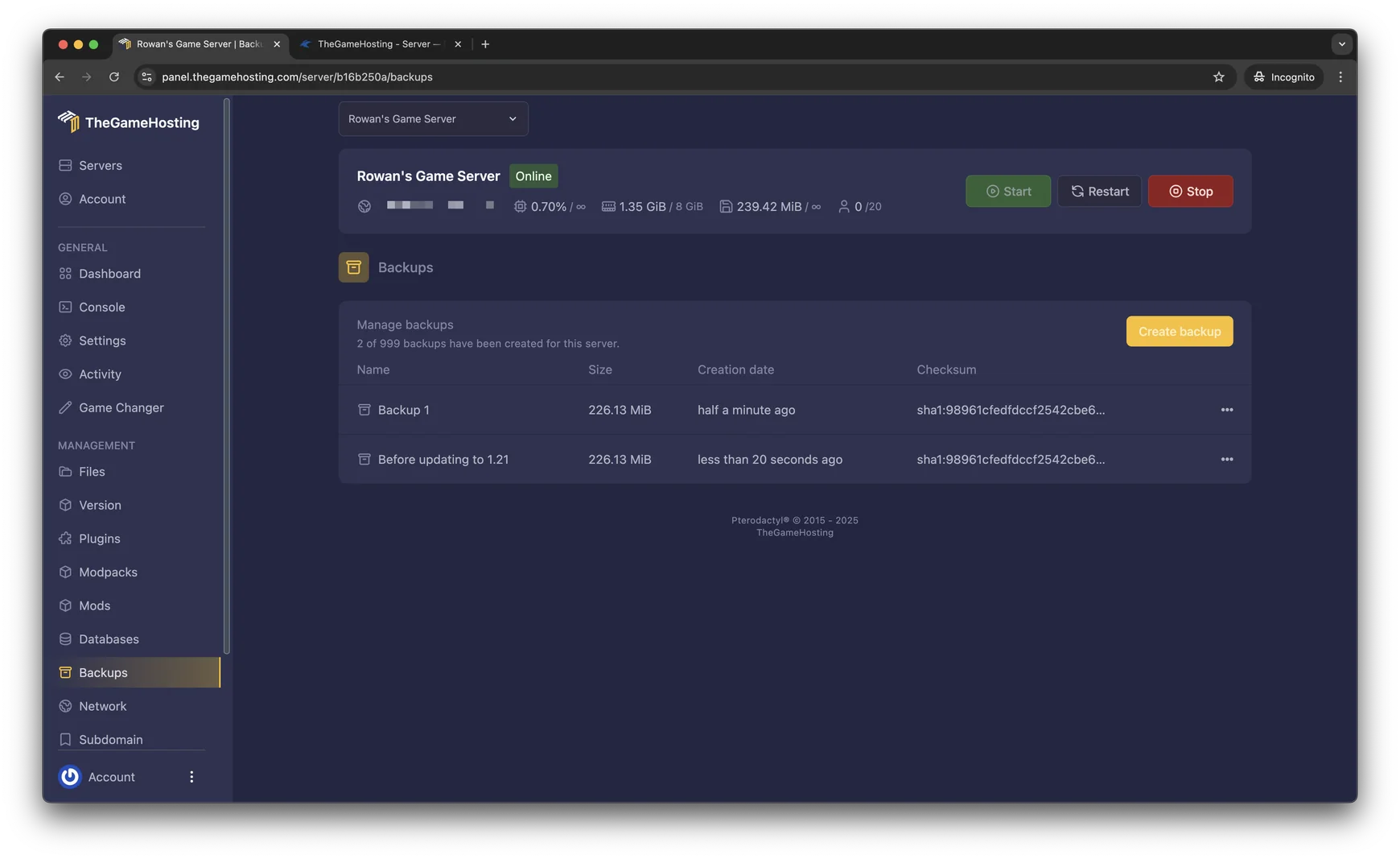
Para ser admin en un servidor de Rust, corre users en la consola del servidor para sacar tu SteamID64 y luego ownerid <SteamID64> "<nombre>". Vuelve a entrar al servidor y el log muestra tu nuevo nivel de autorización. Usa moderatorid igual para los moderadores. El cambio se guarda solo.
Qué necesitas primero
- Acceso a la consola del servidor. En un servidor en hosting, es la página Console del panel. En un servidor que corres tú en Linux, usa un cliente de RCON, porque la consola de Linux no es interactiva.
- Tu SteamID64. Es el número largo que identifica tu cuenta de Steam, como
76561198123456789. - Estar conectado al servidor, si quieres sacar el número con el comando
users.
Si todavía no tienes servidor, empieza con cómo crear un servidor de Rust.
Cómo hacerte admin en un servidor de Rust
Estos pasos siguen la guía Creating a server de Facepunch.
- Entra a tu servidor con la cuenta de Steam que quieres hacer owner.
- Abre la consola del servidor. En nuestro panel, abre Console.
- Saca tu SteamID64. Corre
users. Cada jugador conectado aparece con su ID y su nombre. - Corre el comando de owner con tu propio ID y nombre, como en el ejemplo de abajo.
- Vuelve a entrar al servidor. Sal y entra otra vez.
- Revisa el log. Facepunch dice que debes ver
has auth levelen el log cuando entras. Los comandos de admin ya funcionan en tu consola F1.
usersownerid 76561198123456789 "TomSmith"La consola responde Added owner TomSmith, steamid 76561198123456789. Cambia el ID y el nombre de ejemplo por los tuyos. Facepunch indica que los cambios se guardan automáticamente.
Cómo agregar moderadores
Los moderadores tienen un nivel más bajo que los owners. Usa el mismo patrón con moderatorid:
moderatorid 76561198123456789 "NombreDelJugador"Dale el rol de owner a la menor cantidad de gente posible. La siguiente tabla explica la diferencia.
| Comando | Nivel | Úsalo para |
|---|---|---|
ownerid <SteamID64> "<nombre>" | Owner | Tú y la gente en quien confías para todo el servidor |
moderatorid <SteamID64> "<nombre>" | Moderador | Ayudantes que atienden a los jugadores |
Edita users.cfg a mano
Los admins viven en un archivo llamado users.cfg, en la misma carpeta cfg donde está tu server.cfg. La documentación de Oxide da su ubicación como /server/my_server_identity/cfg/. Facepunch muestra una línea por admin:
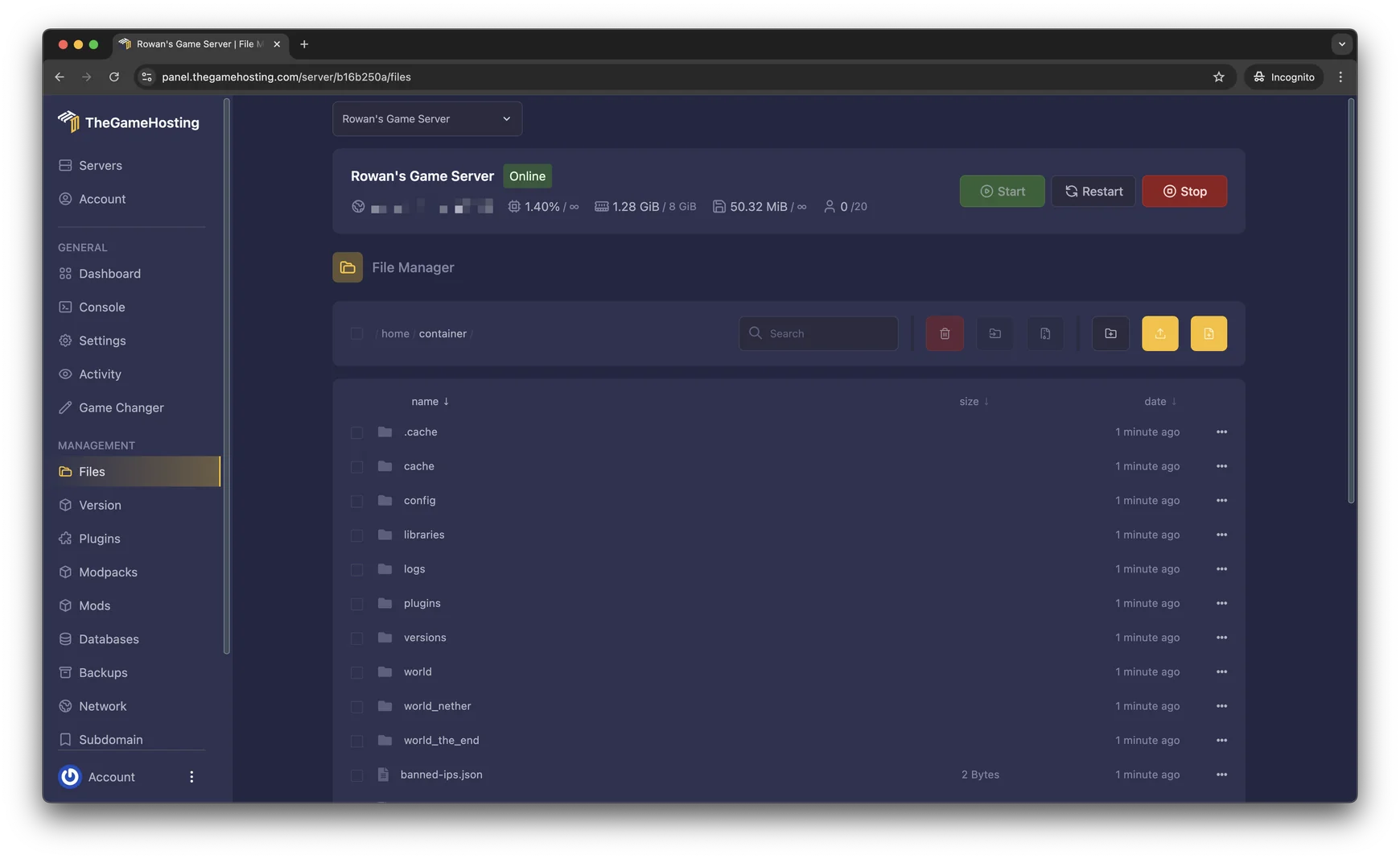
ownerid 76561198123456789 "TomSmith" ""Puedes agregar, cambiar o quitar admins en este archivo con el servidor detenido. Para quitar a alguien, borra su línea. Ábrelo en el administrador de archivos, guarda y vuelve a arrancar el servidor. El server.cfg de Rust explica el resto de la carpeta cfg.
Usa RCON para correr comandos desde fuera del juego
RCON permite que tus herramientas de admin se conecten a tu servidor desde fuera del juego. Usa un puerto y una contraseña, y las dos se definen en tus opciones de arranque:
+rcon.portes el puerto de RCON. Usa TCP, y el ejemplo de Facepunch usa el 28016.+rcon.passwordes la contraseña. La guía de Facepunch dice «Change this value!!!» y va en serio.+rcon.web 1es la opción que sugiere Facepunch, porque permite que se conecten herramientas web.
Facepunch aloja una herramienta de RCON web. Su página avisa que no usa HTTPS, así que evita usarla en Wi-Fi público. Lo que más importa es una contraseña fuerte y única. Quien tenga la contraseña de RCON tiene control total de tu servidor. Nunca la publiques en Discord ni en una captura de pantalla.
Comandos de admin que conviene conocer
Ya como owner, estos comandos de la página useful commands de Facepunch son los que más vas a usar. Córrelos en la consola del servidor, por RCON, o en tu consola F1 cuando ya seas admin.
| Comando | Qué hace |
|---|---|
status | Lista los jugadores del servidor con Steam ID, nombre, ping, tiempo jugado y dirección IP. Solo para admins |
users | Lista los jugadores conectados con su SteamID64 |
players | Lista los jugadores del servidor |
playerlist | Devuelve la lista de jugadores en JSON, para herramientas |
fps | Devuelve los cuadros por segundo actuales |
version | Muestra la versión del juego |
find <texto> | Busca los comandos de consola que contienen el texto |
find es el que debes recordar. Si no sabes cómo se llama exactamente un comando, escribe find y una palabra, como find ban, y la consola lista las coincidencias. Si el servidor tiene lag, servidor de Rust con lag usa fps y status para encontrar la causa.
Correr comandos de admin en un servidor en hosting
En un servidor en hosting no necesitas abrir un puerto de RCON para empezar. La página Console del panel manda los comandos directo a tu servidor, así que users y ownerid funcionan desde ahí. RCON sirve para herramientas que corren fuera del panel, como una consola web o un bot de Discord. Si quieres uno, define primero la contraseña y mantenla en privado.
Admins y plugins
Si corres Oxide, un owner se agrega solo al grupo admin de Oxide. La guía de permisos de Oxide dice que el grupo admin se asigna automáticamente a los admins de ownerid, y default a todos. Los permisos de los plugins se dan luego a grupos o a jugadores individuales:
oxide.grant group admin nombredelplugin.useCarbon usa c.grant. Cómo instalar Oxide en un servidor de Rust cubre los permisos con más detalle.
Cuida tu lista de admins
- Dale rol de owner a la menor cantidad de gente que puedas, y usa moderadores para los ayudantes.
- Usa tu propio SteamID64. Un dígito mal le da admin a un desconocido.
- Respalda tu carpeta
cfgde vez en cuando, para poder restaurar tu lista de admins y de bans. - Cambia la contraseña de RCON cuando se vaya un ayudante.
- Quita a los admins viejos de
users.cfgcuando dejen de ayudar.
Si el comando no funciona
- No volviste a entrar. El nivel de autorización aparece cuando entras, así que sal y vuelve a entrar.
- Un ID equivocado. Corre
usersotra vez y copia el ID exacto, sin espacios. - Lo corriste en el lugar equivocado. Córrelo en la consola del servidor o por RCON, no en la consola F1 de un jugador.
- Editaste el archivo con el servidor corriendo. Detén primero el servidor cuando edites
users.cfg.
Preguntas frecuentes
¿Cómo me hago admin en un servidor de Rust?
Corre users para sacar tu SteamID64 y luego ownerid <SteamID64> "<nombre>" en la consola del servidor. Vuelve a entrar y el log muestra tu nivel de autorización. Facepunch dice que los cambios se guardan solos.
¿Cuál es la diferencia entre ownerid y moderatorid?
ownerid da derechos de owner y moderatorid da derechos de moderador. Usa ownerid para ti y unas pocas personas de confianza, y moderatorid para los ayudantes.
¿Dónde se guarda la lista de admins de Rust?
En users.cfg, en la carpeta cfg de la identidad de tu servidor, junto al server.cfg. Cada admin es una línea, como ownerid 76561198123456789 "TomSmith" "".
¿Cómo encuentro mi SteamID64?
Entra al servidor y corre users en la consola del servidor. Lista a cada jugador conectado con su SteamID64.
¿Puedo correr comandos de admin desde fuera del juego?
Sí, con RCON. Define +rcon.port, +rcon.password y +rcon.web 1 en tus opciones de arranque y conéctate con una herramienta de RCON. Usa una contraseña fuerte y no la compartas.
Hosting para este juego

Escrito por el equipo de TheGameHosting, la gente que administra nuestros servidores en Dallas y Ámsterdam y responde tus tickets.
Todas las entradas