 Equipo de TheGameHosting

Para crear un servidor de Rust instala el servidor dedicado (app 258550 de Steam) con SteamCMD, arráncalo con el nombre, el tamaño del mapa, la seed y la contraseña de RCON, y abre los puertos de juego, query y RCON. La alternativa es rentar uno que ya viene instalado. Aquí van las dos formas.
Qué necesitas antes de empezar
Facepunch pone estos requisitos como punto de partida en su guía Creating a server, y aclara que dependen de cuánta gente juegue:
- Una PC o un servidor con Windows, Linux o macOS.
- 12 GB de RAM libre, y más si el mapa es de 6000.
- 15 GB de espacio en disco. Facepunch recomienda mucho un SSD o NVMe.
- No necesitas cuenta de Steam para instalar y correr el servidor. Los jugadores sí necesitan Rust en Steam para entrar.
Los servidores de Rust son para la versión de PC. Los jugadores de consola no pueden entrar. Si no sabes cuánta memoria pide tu mundo, lee cuánta RAM necesita un servidor de Rust antes de instalar o contratar nada.
Opción 1: montar el servidor en tu propia máquina
Es la forma gratis, y los pasos son los mismos en una PC de casa o en una máquina Linux rentada.
Paso 1: instala SteamCMD y descarga el servidor
En Linux, estos comandos de la guía de Facepunch crean dos carpetas, bajan SteamCMD e instalan el servidor en la carpeta rust:
mkdir rust
mkdir steamcmd
cd steamcmd
wget https://steamcdn-a.akamaihd.net/client/installer/steamcmd_linux.tar.gz
tar xvfz steamcmd_linux.tar.gz
./steamcmd.sh +force_install_dir ../rust +login anonymous +app_update 258550 validate +quit
En Windows, descarga SteamCMD desde Valve y corre la misma línea de instalación con tu carpeta, por ejemplo +force_install_dir C:\Rust\MyServer\. Deja el +login anonymous. Sin login, la instalación falla con el error «No subscription».
Paso 2: escribe el comando de arranque
El servidor lee su configuración de las opciones de arranque. Este es el ejemplo de la wiki de Facepunch, con los valores que más vas a cambiar:
RustDedicated.exe -batchmode +server.port 28015 +server.level "Procedural Map" +server.seed 1234 +server.worldsize 4000 +server.maxplayers 10 +server.hostname "Mi Servidor de Rust" +server.identity "server1" +rcon.port 28016 +rcon.password CAMBIAME +rcon.web 1 -logfile rustserverlog.txtEn Linux, edita el archivo runds.sh que viene con la descarga y usa las mismas opciones. Qué hace cada una:
+server.worldsizees el tamaño del mapa. Facepunch indica usar de 1000 a 6000. Un mapa más grande gasta más memoria.+server.seedes cualquier número del 0 al 2147483647. La misma seed con el mismo tamaño siempre genera el mismo mapa.+server.maxplayerses tu límite de jugadores. Facepunch avisa que mientras más jugadores permitas, más rápido tiene que ser el CPU.+server.identityes el nombre de la carpeta donde viven tu mapa, tus archivos de guardado y la carpetacfg.+rcon.passwordprotege la administración remota. Cámbiala. La wiki marca este valor con «Change this value!!!».
Paso 3: abre los puertos
Rust usa cuatro puertos. Ábrelos en tu router o firewall y redirígelos a la máquina donde corre el servidor:
| Puerto | Protocolo | Valor por defecto | Para qué sirve |
|---|---|---|---|
Juego (server.port) | UDP | 28015 | Aquí se conectan los jugadores |
Query (server.queryport) | UDP | 28017 con las opciones de arriba | La lista de servidores le pregunta a este puerto |
RCON (rcon.port) | TCP | 28016 en el ejemplo | Herramientas de administración remota |
Rust+ (app.port) | TCP | 28083 con las opciones de arriba | La app Rust+ |
Facepunch advierte que no abras un puerto como «both» o «all». Usa el protocolo de la tabla. Si el puerto query está cerrado, el servidor no aparece en la lista.
Paso 4: arráncalo y entra
Corre el script de arranque. En el primer inicio se genera el mapa, y los mapas grandes tardan más. Espera a ver Server startup complete en la consola. Luego abre Rust, presiona F1 y conéctate:
connect localhost:28015Desde otra PC usa la IP pública del servidor en lugar de localhost. Cuando funciona, ya tienes tu servidor de Rust.
Lo que te cuesta un servidor en casa
Solo se puede jugar mientras tu PC esté prendida y tengas internet. Además, tu IP de casa es la dirección a la que se conecta todo el mundo. Así se comparan las dos formas:
| En tu propia máquina | Servidor de Rust en hosting | |
|---|---|---|
| Disponibilidad | Solo mientras tu PC está prendida | Corre sin tu PC |
| Router | Abres y rediriges cuatro puertos | Nada que configurar |
| Ataques de red | Tu IP de casa queda expuesta | Protección DDoS en todos los planes de TheGameHosting |
| CPU | La PC que ya tienes | AMD 9950X / 7950X3D, hasta 5.7 GHz |
| Costo | Hardware y luz | Desde $6.96 USD/mes |
Opción 2: un servidor de Rust en hosting, en 4 pasos
- Elige un plan. Rust necesita al menos 8 GB de RAM en nuestra lista, así que corre en seis de nuestros nueve planes, desde 8 GB. El plan de 8 GB cuesta $6.96 USD/mes. Mira hosting para Rust y la lista completa de planes.
- Escoge la ubicación. Dallas, TX es lo mejor para jugadores de América. Ámsterdam, NL, para Europa.
- Arranca el servidor. Queda listo dentro de los 60 segundos posteriores al pago. Dale a Start en la página Console del panel.
- Entra. Copia la dirección y el puerto que muestra el panel, presiona F1 en Rust y escribe
connectseguido de esa dirección.
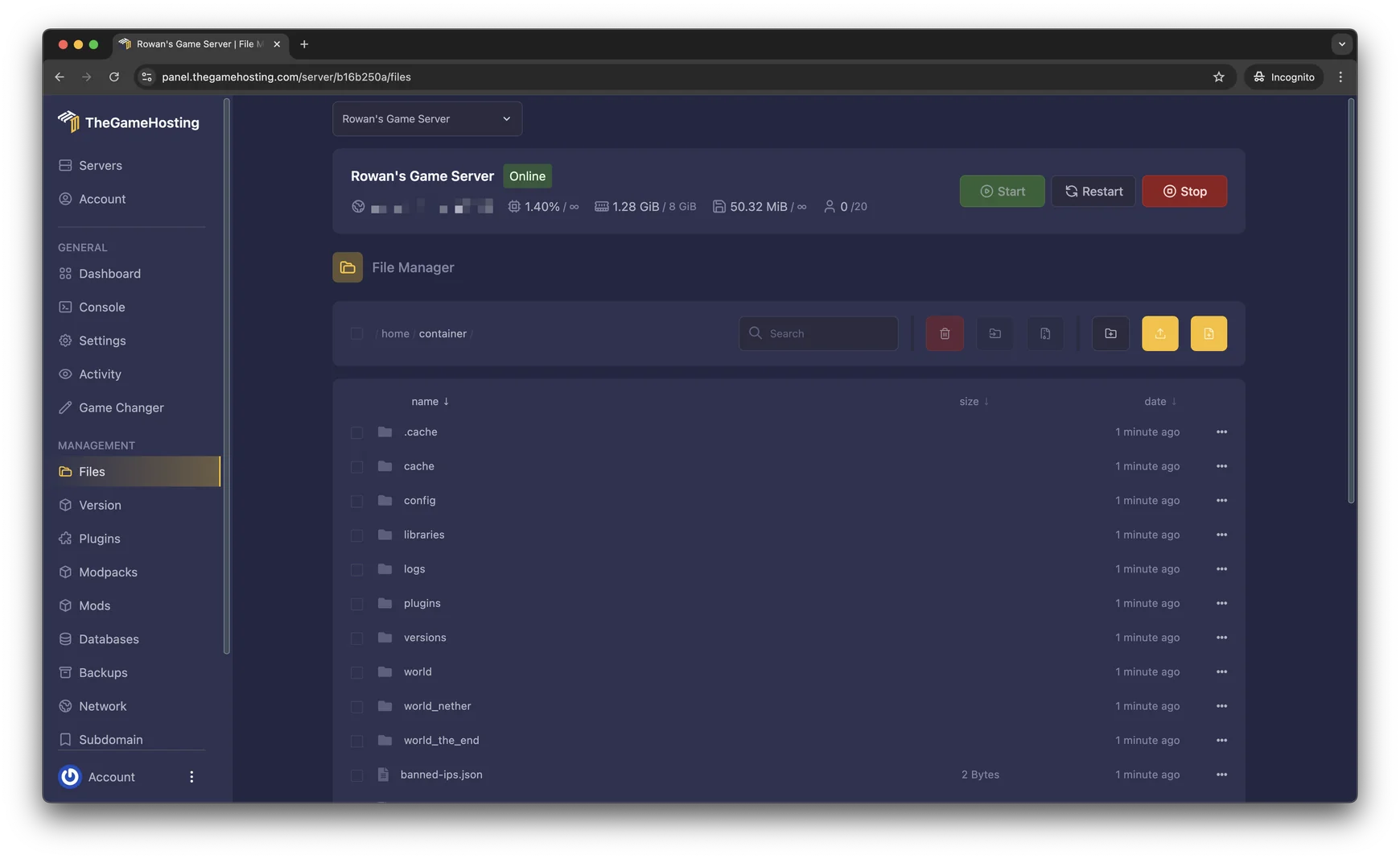
El servidor en hosting usa los mismos archivos de Facepunch y los mismos ajustes que la Opción 1: nombre, seed, tamaño de mapa y server.cfg. Los archivos los editas en el navegador con el administrador de archivos o por SFTP. Si no encuentras un ajuste, nuestro equipo de soporte responde 24/7 por chat en vivo.
Qué hacer cuando tu servidor ya está corriendo
Un servidor recién creado es Rust vanilla. Estos son los siguientes pasos de siempre, en este orden:
- Hazte owner, para poder usar los comandos de admin. Mira cómo ser admin en un servidor de Rust.
- Instala plugins para kits, teletransportes o clanes. Mira cómo instalar Oxide en un servidor de Rust.
- Planea tus wipes. Facepunch fuerza un wipe de mapa cada mes, y tú puedes hacer más. Mira cómo hacer wipe en un servidor de Rust.
- Haz una copia de seguridad antes de cada uno de esos cambios. Todos los planes incluyen sistema de backups.
Cómo actualizar tu servidor de Rust
Rust recibe una actualización cada mes, y un servidor con una versión vieja no deja entrar a los jugadores que ya actualizaron. Para actualizar, vuelve a correr el mismo comando de instalación de SteamCMD. El bucle para Windows de la guía de Facepunch lo hace en cada arranque. Si usas Oxide, instala la versión de Oxide que corresponde después de cada actualización, porque Oxide saca una versión nueva por cada update de Rust.
Preguntas frecuentes
¿Necesito tener Rust para correr un servidor de Rust?
No. Facepunch dice que no necesitas una cuenta de Steam para instalar y correr el servidor. Para entrar a jugar sí necesitas una cuenta de Steam con Rust.
¿Pueden entrar jugadores de consola a mi servidor de Rust?
No. Los servidores que tú corres son para la versión de PC de Rust en Steam. Rust Console Edition usa sus propios servidores.
¿Cuántos jugadores aguanta mi servidor de Rust?
El límite lo pones con server.maxplayers. El techo real lo marcan tu CPU y tu RAM. En nuestros planes no hay límite de slots, así que la memoria es lo que debes dimensionar.
¿Cómo me conecto a mi propio servidor de Rust?
Presiona F1 en Rust y escribe connect seguido de la dirección y el puerto del servidor; por ejemplo, connect localhost:28015 si estás en la misma PC.
¿Cómo actualizo un servidor de Rust?
Vuelve a correr el comando de instalación de SteamCMD con +app_update 258550 validate. Si usas Oxide, instala la versión de Oxide que corresponde a la nueva versión de Rust antes de arrancar el servidor.
Hosting para este juego
Escrito por el equipo de TheGameHosting, la gente que administra nuestros servidores en Dallas y Ámsterdam y responde tus tickets.
Todas las entradas