 Equipo de TheGameHosting

El server.cfg de Rust es un archivo de texto en server/<tu identidad>/cfg/. El servidor lo lee al arrancar y tiene prioridad sobre las opciones de arranque. Escribe un ajuste por línea, sin el signo +, como server.maxplayers 50, y reinicia el servidor para que lo cargue.
¿Dónde está el archivo server.cfg de Rust?
La guía Creating a server de Facepunch lo ubica aquí:
server/<tu identidad>/cfg/server.cfg<tu identidad> es el nombre que le diste a +server.identity en tus opciones de arranque. Tres reglas de la misma guía:
- El servidor lee el archivo al arrancar, y lo que dice manda sobre cualquier cosa puesta en la línea de comandos.
- Facepunch dice que el servidor no toca este archivo, así que lo cambias a mano.
- Se omite el
+o el-que llevan las opciones de arranque. En el archivo escribesserver.maxplayers 10, no+server.maxplayers 10.
Si no ves el archivo, créalo. Nuestro administrador de archivos tiene un botón para crear archivos nuevos. La misma carpeta cfg guarda tu lista de admins (users.cfg) y tu lista de bans, así que nunca borres la carpeta. Para los admins, mira cómo ser admin en un servidor de Rust.
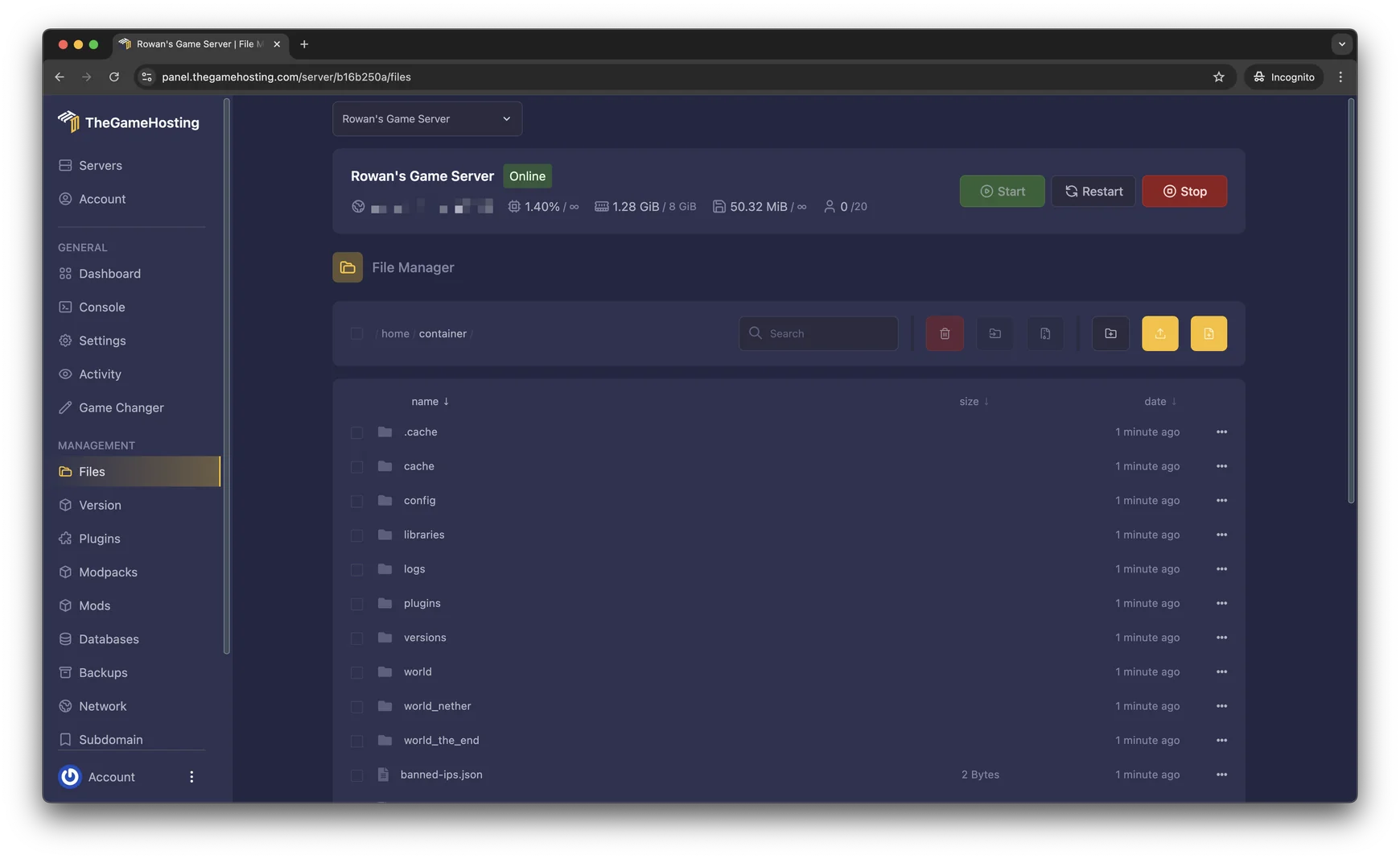
Cómo editar el server.cfg en el panel
- Haz un backup del servidor desde la página Backups.
- Abre Files y ve a
server, la carpeta de tu identidad ycfg. - Abre
server.cfgen el editor, o créalo con el botón de archivo nuevo. - Cambia o agrega líneas. Un ajuste por línea.
- Guarda el archivo y reinicia el servidor. El servidor solo lee el archivo cuando arranca.
Un server.cfg de ejemplo para empezar
Este ejemplo usa ajustes que Facepunch documenta. Cambia los valores a tu gusto.
server.hostname "Mi Servidor de Rust | Semanal | Vanilla"
server.description "Reglas justas y admins activos. Sé amable con los nuevos."
server.url "https://ejemplo.com"
server.maxplayers 50
server.tags weekly,vanilla
decay.scale 1
El texto con espacios va entre comillas dobles. Las etiquetas no.
Los ajustes que importan
Todos salen de las páginas de la wiki de Facepunch: Creating a server, useful commands y server browser tags.
| Ajuste | Qué hace | Notas |
|---|---|---|
server.hostname | El nombre que se ve en la lista de servidores | Que sea corto y claro |
server.description | Texto de la ventana de conexión | Pon tus reglas o el enlace a tu Discord |
server.url | Tu página web | Opcional |
server.headerimage | La imagen que ven los jugadores | Opcional, ponle el enlace de una imagen |
server.maxplayers | Límite de jugadores | Más jugadores piden un CPU más rápido |
server.tags | Etiquetas para que te encuentren | Mira la siguiente sección |
decay.scale | Qué tan rápido se deterioran las construcciones | Por defecto es 1 |
decay.upkeep_period_minutes | El periodo de upkeep | Por defecto es 1440 |
server.pve | Activa la etiqueta PvE | También aplica la etiqueta pve automáticamente |
censorplayerlist | Oculta los nombres de los jugadores a los scrapers de listas | Ponlo en true para activarlo |
El tamaño del mapa y la seed (server.worldsize, server.seed) normalmente son opciones de arranque, porque definen el mapa antes de que cargue. Cómo hacer wipe en un servidor de Rust te enseña cómo cambiarlos para un mapa nuevo.
¿Opciones de arranque o server.cfg?
La mayoría de las variables funcionan en cualquiera de los dos lugares, y el archivo gana cuando los dos definen lo mismo. Una división sensata:
| Ponlo en | Ajustes |
|---|---|
| Opciones de arranque | server.identity, server.port, server.level, server.seed, server.worldsize, rcon.port, rcon.password, rcon.web, -logfile |
server.cfg | Nombre, descripción, URL, límite de jugadores, etiquetas, decay y otras reglas que cambias seguido |
El primer grupo es la línea de ejemplo de la guía de Facepunch. Define dónde vive el servidor y qué mapa construye, así que rara vez cambia. El segundo grupo es lo que afinas durante un wipe. Mantenerlos separados hace más fácil ver qué cambió cuando algo se rompe.
El puerto de la app Rust+
La app Rust+ habla con el servidor por su propio puerto TCP, que se define con app.port. Por defecto es el puerto del juego más 67, o el puerto de RCON más 67, el que sea mayor. Eso da 28082 con los puertos por defecto. Si lo defines tú, tiene que ser 10000 o más, y app.info en la consola te muestra cuál usa el servidor. Cómo crear un servidor de Rust lista los cuatro puertos.
Etiquetas de la lista de servidores
Las etiquetas le dicen a los jugadores qué tipo de servidor corres. Se definen con una lista separada por comas:
server.tags weekly,vanilla,NALa lista de valores de Facepunch:
- Calendario de wipes:
monthly,biweekly,weekly. - Dificultad:
vanilla,hardcore,softcore. - Modo y tipo:
pve,roleplay,creative,minigame,training,battlefield,broyale,builds,tut,premium. - Región:
NA,SA,EU,WA,EA,OC,AF.
Dos reglas importan. La lista muestra hasta cuatro etiquetas. Y poner varias del mismo grupo en un servidor, como weekly y monthly a la vez, «will not work properly with search» (no funciona bien con la búsqueda) y puede hacer que el servidor desaparezca de algunas búsquedas por etiqueta. Elige una por grupo. Si tu servidor no aparece, lee servidor de Rust no aparece en la lista.
Cambiar un ajuste con el servidor corriendo
Escribe un ajuste en la consola del servidor y se aplica al momento. Puede que no sobreviva a un reinicio. Facepunch describe server.writecfg como el comando que «writes server convars/settings to the cfg files» (escribe las convars y ajustes del servidor en los archivos cfg). La wiki da esa descripción de una línea y no dice exactamente qué líneas guarda, así que lo más seguro es editar tú mismo el server.cfg. Ese archivo es el que carga en el siguiente arranque.
Dos notas más de Facepunch:
- Algunas variables solo funcionan con el servidor ya corriendo, como los ajustes de probabilidad del clima. En el archivo se ignoran.
- ¿No sabes cómo se llama un ajuste? Escribe
findseguido de una palabra en la consola; por ejemplo,find decay.
find decayPor qué tus cambios en el server.cfg se ignoran
- No reiniciaste. El archivo se lee al arrancar.
- El archivo está en la carpeta equivocada. Tiene que estar en
cfg, dentro de la carpeta de tu identidad, y el nombre de la identidad debe coincidir con tus opciones de arranque. - Dejaste el signo
+. El archivo no lo usa. - Un error de dedo en el nombre del ajuste. Usa
findpara comprobar el nombre exacto. - El ajuste necesita el servidor corriendo. Los de probabilidad del clima son un ejemplo.
Preguntas frecuentes
¿Dónde está el archivo server.cfg en Rust?
En server/<tu identidad>/cfg/server.cfg, donde la identidad es el nombre de tu opción de arranque +server.identity. Créalo si todavía no existe.
¿El server.cfg pisa las opciones de arranque?
Sí. Facepunch dice que el servidor lee el server.cfg al arrancar y que tiene prioridad sobre lo que se haya puesto en la línea de comandos.
¿Le pongo el signo más a los ajustes del server.cfg?
No. Escribe server.maxplayers 10, no +server.maxplayers 10. El signo más es solo para las opciones de arranque.
¿Qué hace server.writecfg?
Facepunch lo describe como el comando que escribe las convars y ajustes del servidor en los archivos cfg. Editar el server.cfg a mano y reiniciar es la forma más confiable de conservar un ajuste.
¿Cómo pongo etiquetas a mi servidor de Rust?
Agrega server.tags seguido de una lista separada por comas, por ejemplo server.tags weekly,vanilla,NA. La lista muestra hasta cuatro, y funciona mejor una etiqueta por grupo.
¿Cómo le pongo una imagen de cabecera a mi servidor de Rust?
Define server.headerimage con la dirección web de una imagen, por ejemplo server.headerimage "https://ejemplo.com/cabecera.jpg". Facepunch lo marca como opcional y lo describe como la imagen del servidor.
Hosting para este juego

Escrito por el equipo de TheGameHosting, la gente que administra nuestros servidores en Dallas y Ámsterdam y responde tus tickets.
Todas las entradas